
The Manual
Gaming
Omarchy er ikke kun til pRoDUkTiViTeT; det er også til at have det sjovt, og hvad er sjovere end gaming? Omarchy leveres med en hel pakke af gamingmuligheder — Steam...
Omarchy er ikke kun til pRoDUkTiViTeT; det er også til at have det sjovt, og hvad er sjovere end gaming? Omarchy leveres med en hel pakke af gamingmuligheder — Steam og RetroArch til native spil og retrospil, Battle.net, Lutris og Heroic til andre butikker end Steam, Moonlight til streaming fra en pc, Xbox Cloud Gaming + NVIDIA GeForce NOW til gaming i skyen samt det evigt populære Minecraft.
Takket være Valves utrolige arbejde med Proton-kompatibilitetslaget kan titusindvis af moderne spil nu spilles på Linux. Og vidste du, at Steam Deck faktisk kører Arch?
Alle installationsprogrammer til gaming findes under Installér > Gaming i Omarchy-menuen (Super + Space). Hvis du senere vil fortryde en installation, skal du bruge Fjern > Gaming.
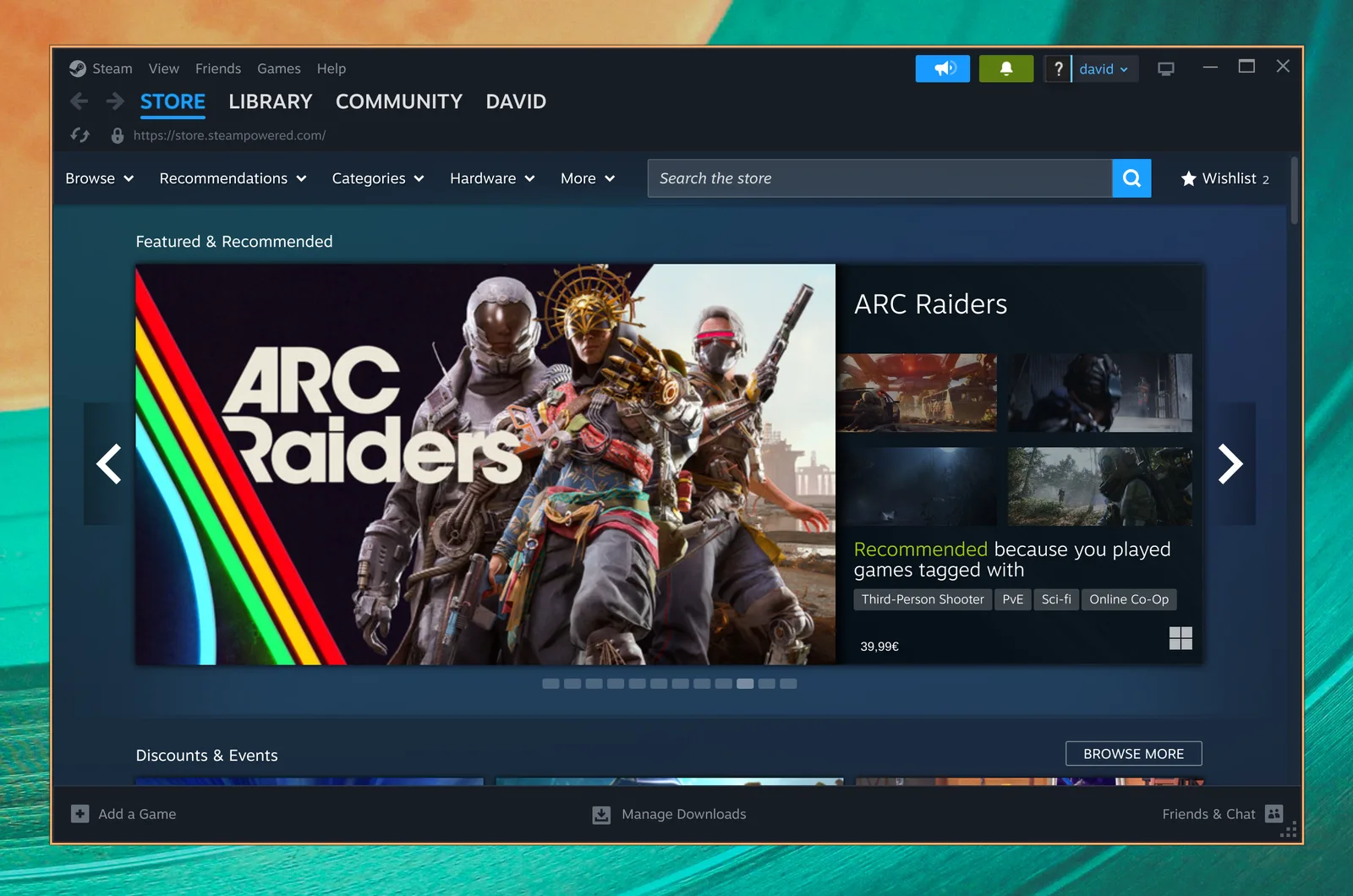
Steam #
Installér Steam ved at vælge Installér > Gaming > Steam i Omarchy-menuen (Super + Space).
Når det er installeret, kan du starte Steam med Super + Space.
Bemærk, at det kan tage 10-20 sekunder at starte Steam, og du får ingen visuel tilbagemelding om, at det er ved at blive indlæst.
RetroArch #
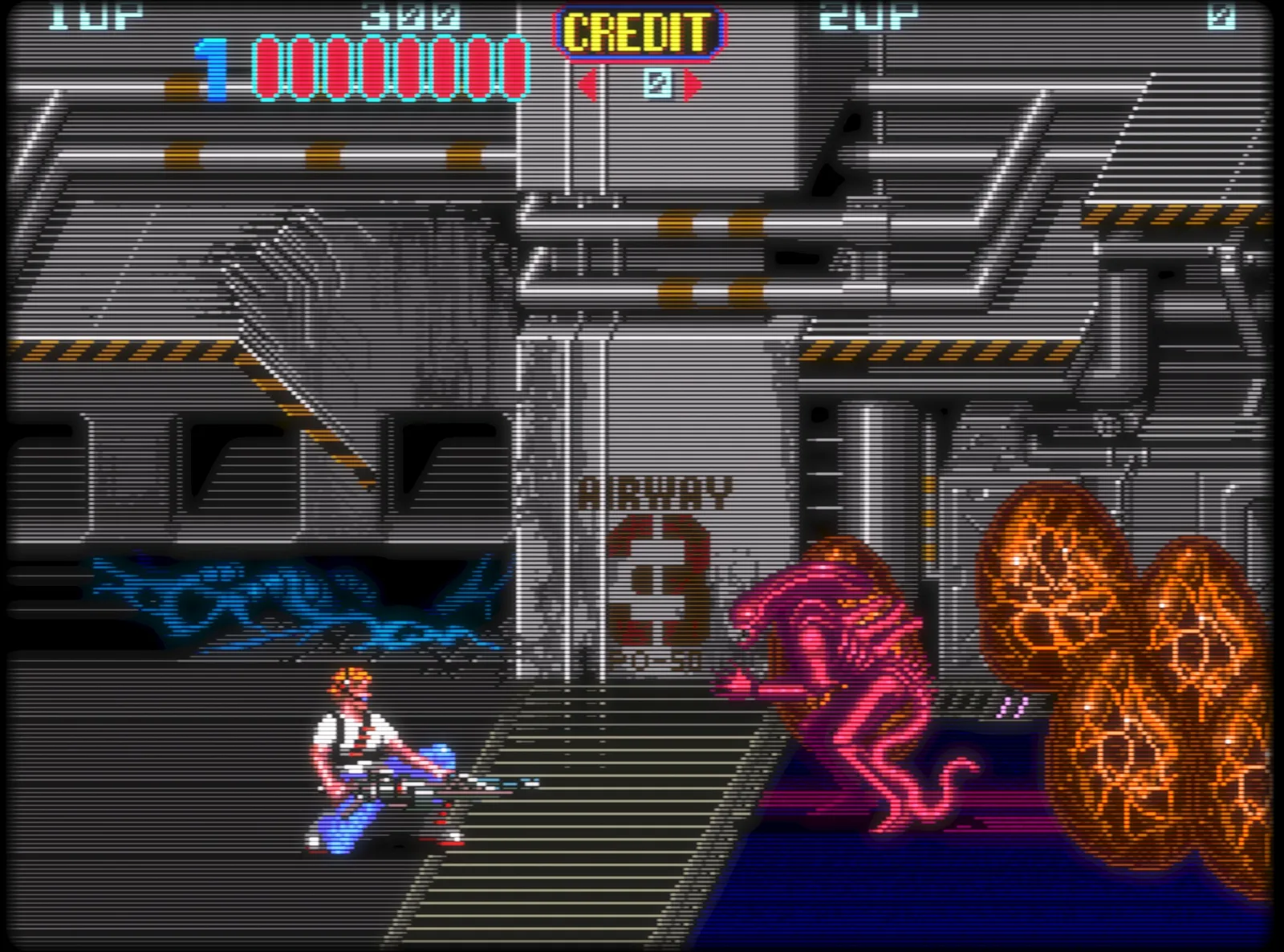
Installér RetroArch ved at vælge Installér > Gaming > RetroArch i Omarchy-menuen (Super + Space). Det leveres med hele sættet af libretro-kerner, så alle de klassiske systemer er dækket.
RetroArch er fuldt forudkonfigureret med den flotte CRT Royale-shader, så du får det perfekte retrolook.
Sådan kommer du i gang:
- Placér dine BIOS-filer i
~/Games/biosog dine ROM'er i~/Games/roms. - Start RetroArch ved at trykke på
Super + Spaceog skriveretro. - Scan mappen
~/Games/roms, så er du klar til at spille.
Du kan også give et yndlingsspil sin egen post i appstarteren med Installér > Gaming > RetroArch-spilstarter. Her kan du vælge en kerne og en ROM og gå direkte ind i spillet fra Super + Space.
Xbox Cloud Gaming #
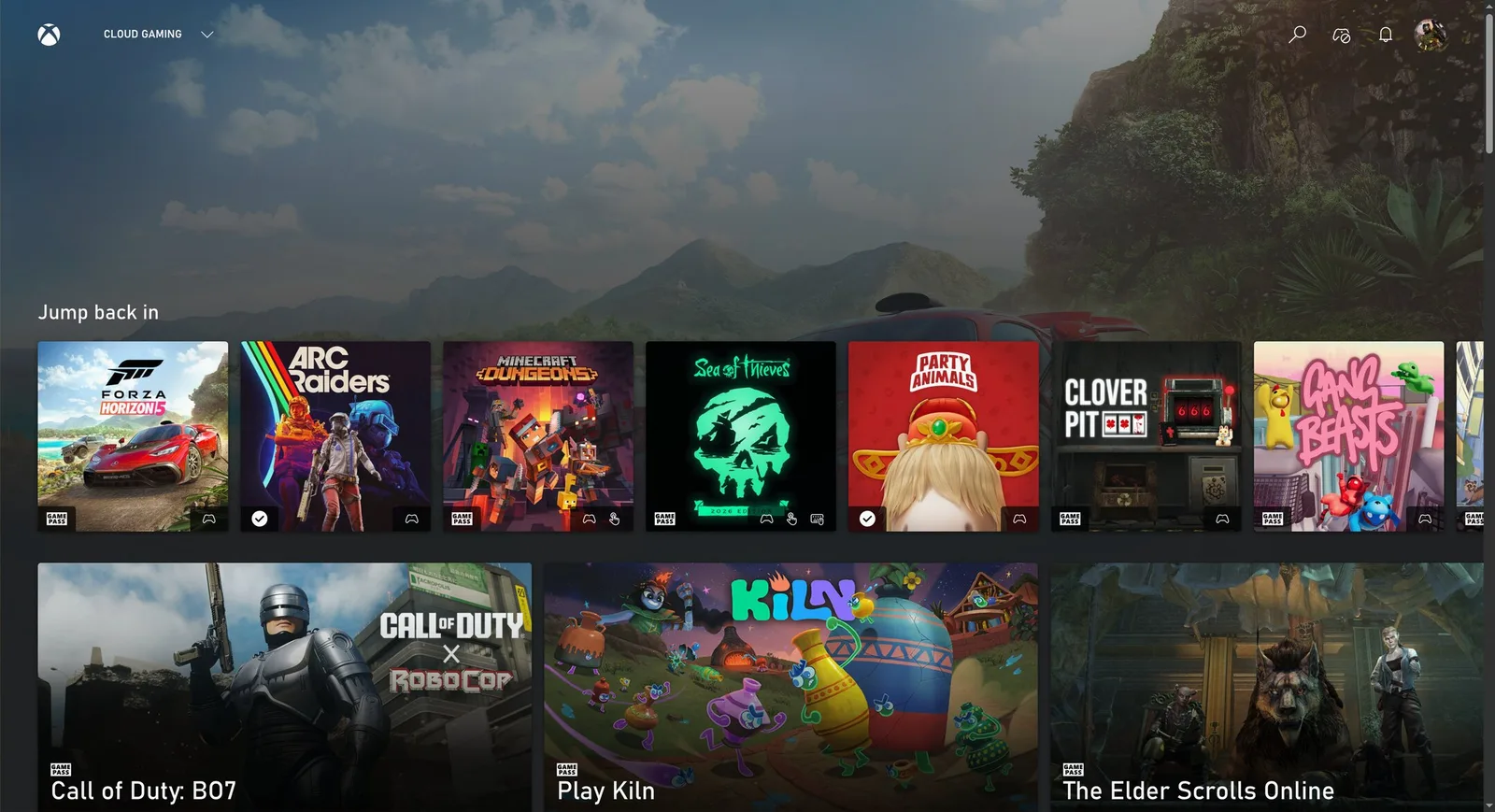
Installér Xbox Cloud Gaming-webappen ved at vælge Installér > Gaming > Xbox Cloud Gaming i Omarchy-menuen (Super + Space). Det er “bare” en webapp til tjenesten, men den starter hurtigt og fungerer fremragende i 1080p.
Hvis du allerede har Xbox Game Pass, er dette en god måde at spille Fortnite og andre titler, som ikke kan køre direkte på Linux.
NVIDIA GeForce Now #
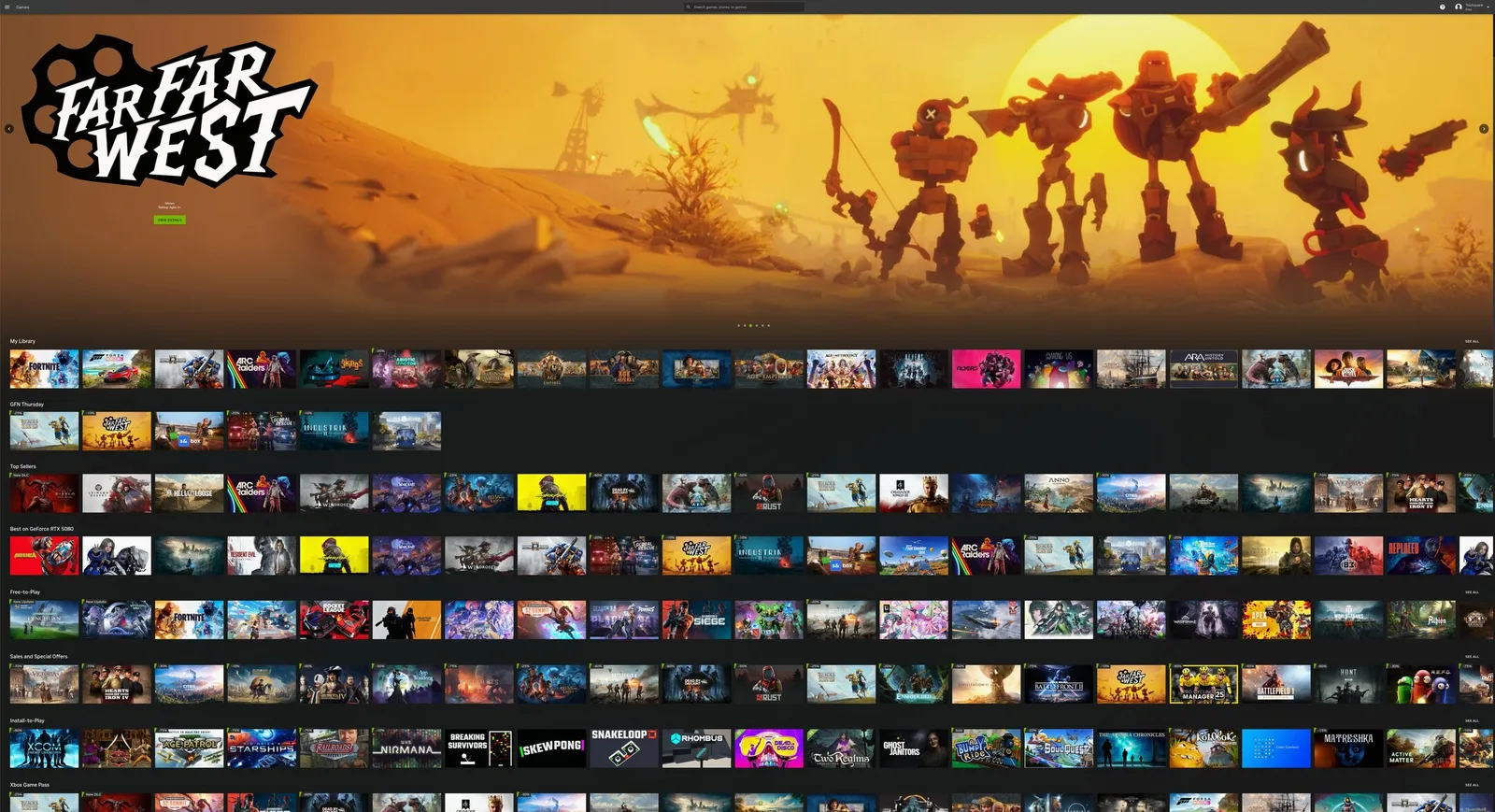
Installér cloudgamingtjenesten NVIDIA GeForce NOW ved at vælge Installér > Gaming > NVIDIA GeForce NOW i Omarchy-menuen (Super + Space). Det er endnu en fremragende måde at spille titler, der ikke er tilgængelige direkte på Linux.
Minecraft #
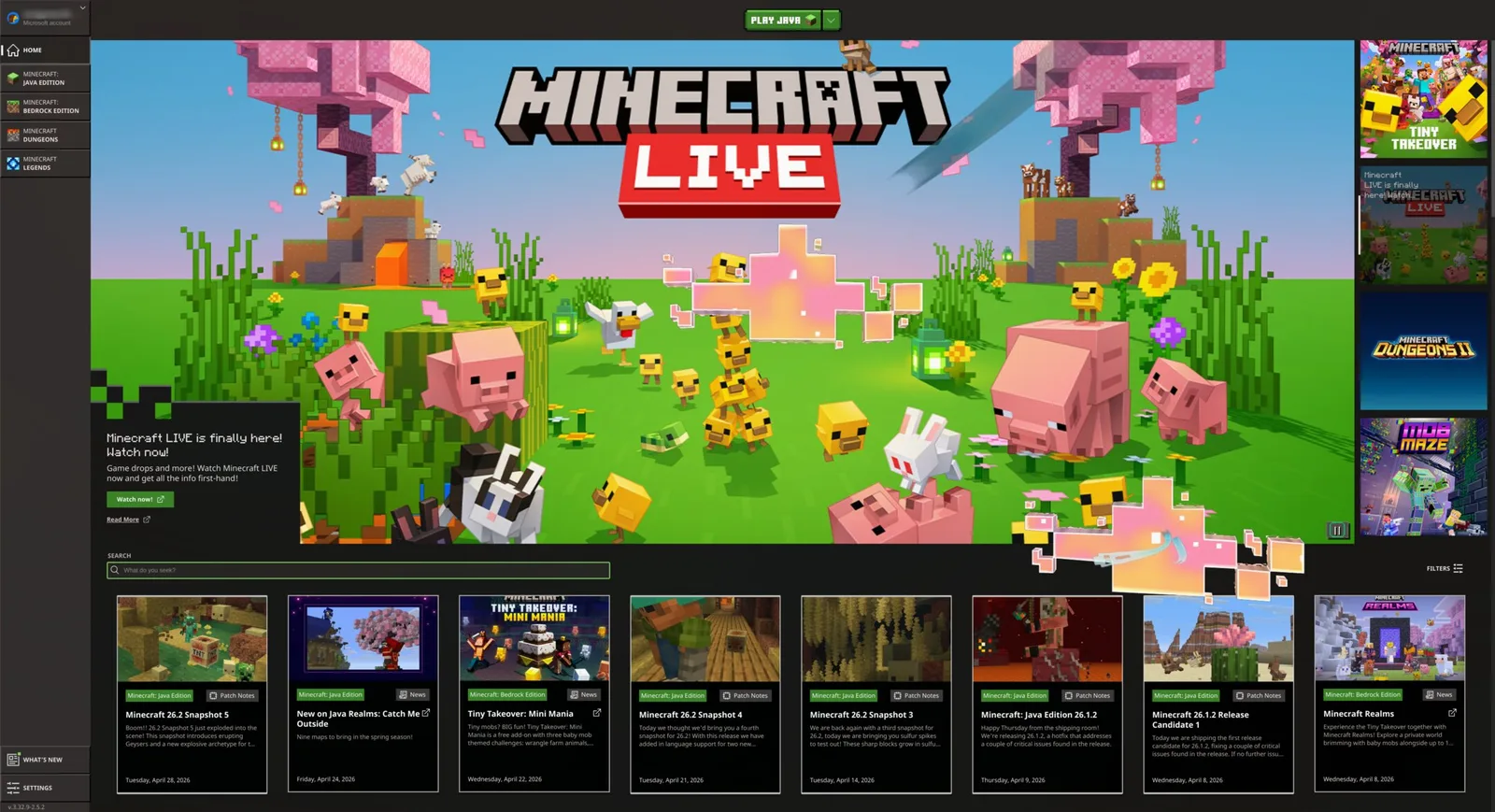
Installér Minecraft ved at vælge Installér > Gaming > Minecraft i Omarchy-menuen (Super + Space).
Ligesom med Steam skal du være opmærksom på, at det kan tage lidt tid, før den næste skærm vises, når du har logget ind eller startet programmet, og du får ingen tilbagemelding, mens du venter.
Xbox-controllere #
Installér understøttelse af Xbox-controllere med Bluetooth ved at vælge Installér > Gaming > Xbox-controllere i Omarchy-menuen (Super + Space). Par controllerne via Bluetooth (Super + Ctrl + B), så fungerer de i alle dine spil. Du har ikke brug for dette, hvis du blot tilslutter din controller direkte med et USB-C-kabel.
Moonlight (spilstreaming fra en pc) #
Moonlight-klienten er forudinstalleret med Omarchy, så du med det samme kan streame spil fra en Windows-pc, der kører Sunshine. Start Moonlight via Super + Space.
Hvis både din Omarchy-maskine og den eksterne gaming-pc er tilsluttet med kabel, kan oplevelsen ikke skelnes fra at spille lokalt. Skru opløsningen op til skærmens native opløsning, indstil opdateringsfrekvensen til 120Hz, og skru bithastigheden helt op — dette er den bedste måde at spille konkurrenceprægede skydespil som Fortnite på Linux.
Du kan også gøre en Omarchy-maskine til værtsmaskine ved at køre omarchy install service sunshine. Det installerer Sunshine og åbner Moonlight-streamingportene for dit LAN og Tailscale.
Battle.net #
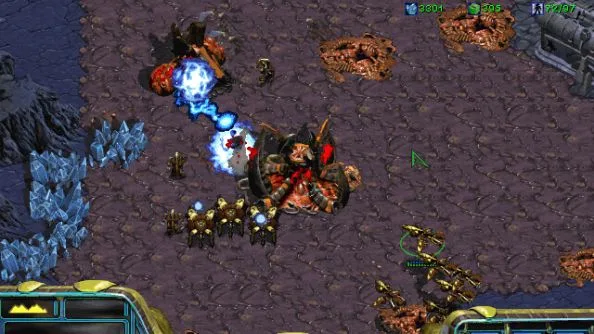
Installér Battle.net ved at vælge Installér > Gaming > Battle.net i Omarchy-menuen (Super + Space). Det giver dig titler som Diablo, Starcraft og World of Warcraft som en selvstændig installation, der kører under GE-Proton — uden behov for Steam, Lutris eller Heroic.
Lutris (Windows-spil) #
Installér Lutris ved at vælge Installér > Gaming > Lutris i Omarchy-menuen (Super + Space). Lutris er måden at spille Windows-spil fra butikker som EA og Ubisoft Connect, der ikke har deres eget installationsprogram ovenfor.
Installationen er lidt kluntet, og til tider ser det ud, som om der ikke sker noget — vær tålmodig, den arbejder i baggrunden.
Heroic Launcher (Epic Games) #
Installér Heroic Launcher ved at vælge Installér > Gaming > Heroic (Epic Games) i Omarchy-menuen (Super + Space). Heroic giver dig mulighed for at køre titler fra Epic Games, såsom OddSparks, der ikke er afhængige af anti-cheat — samt spil fra GOG og Amazon Prime Gaming. Desværre betyder det hverken Fortnite eller Rocket League — indtil Tim Sweeney kommer til Linux, er dette det tætteste, vi kommer på.
Ligesom Lutris kan det føles langsomt og kluntet, mens spil installeres. Giv det lidt tid.