
The Manual
Navigation
Alt i Omarchy foregår via tastaturet — ALT! Når systemet starter første gang, kan du bogstaveligt talt ikke gøre noget med musen alene. Men du kan...
Alt i Omarchy foregår via tastaturet — ALT! Når systemet starter første gang, kan du bogstaveligt talt ikke gøre noget med musen alene. Men du kan trykke på Super + Space for at åbne Omarchy-menuen, og herfra kan du gøre stort set alt.
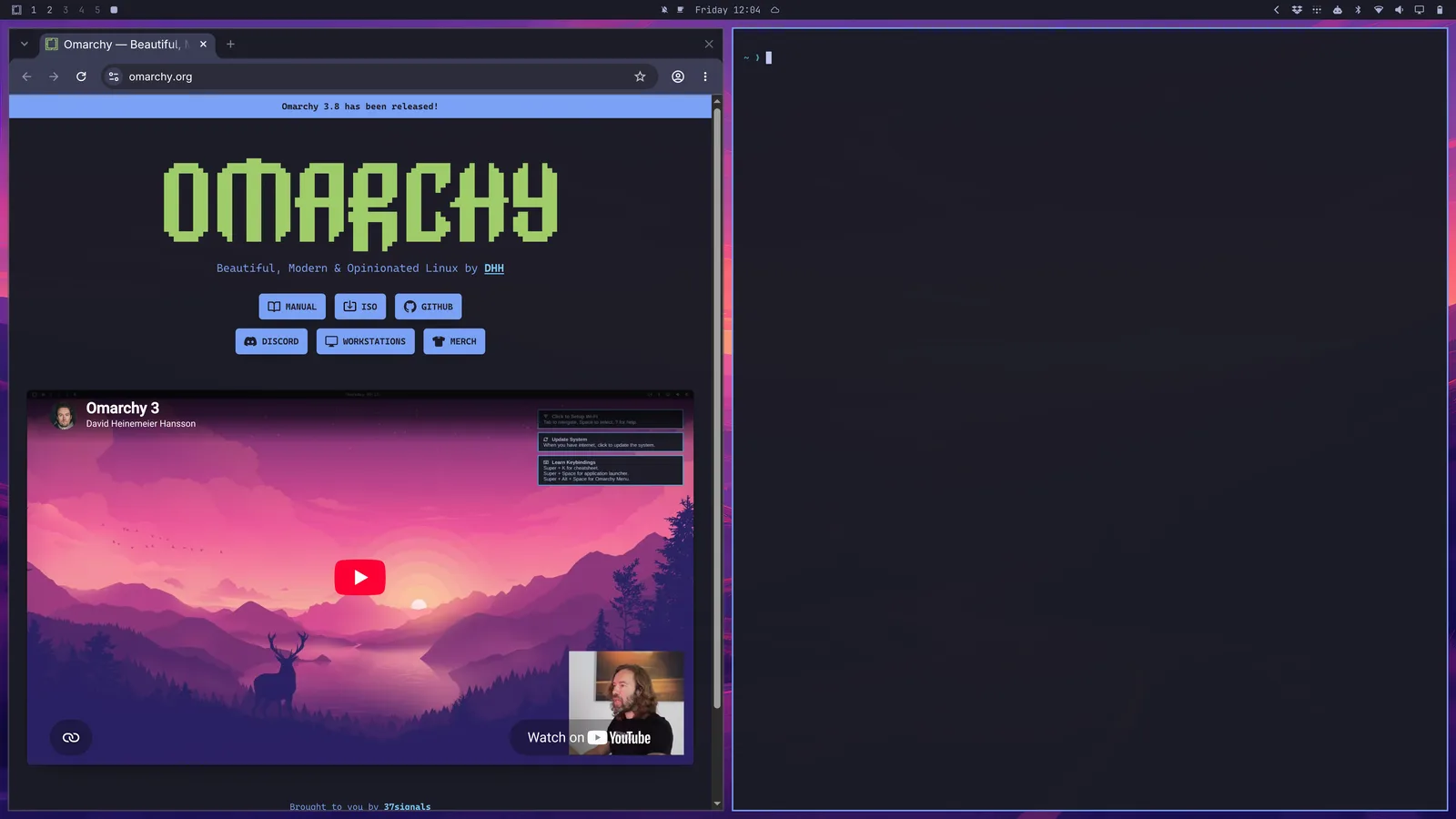
Omarchy-menuen er dog slet ikke tænkt som den primære måde at betjene systemet på det meste af tiden. Vi kan gøre det hurtigere! Alle de vigtigste programmer er knyttet direkte til hver sin tastaturgenvej. Du starter terminalen med Super + Return og en browser med Super + Shift + Return. Prøv at starte dem efter hinanden, så kan du se magien i Hyprlands fliseopdeling i praksis:
Derefter kan du trykke på Super + J for at stable dem oven på hinanden i stedet for at placere dem side om side:
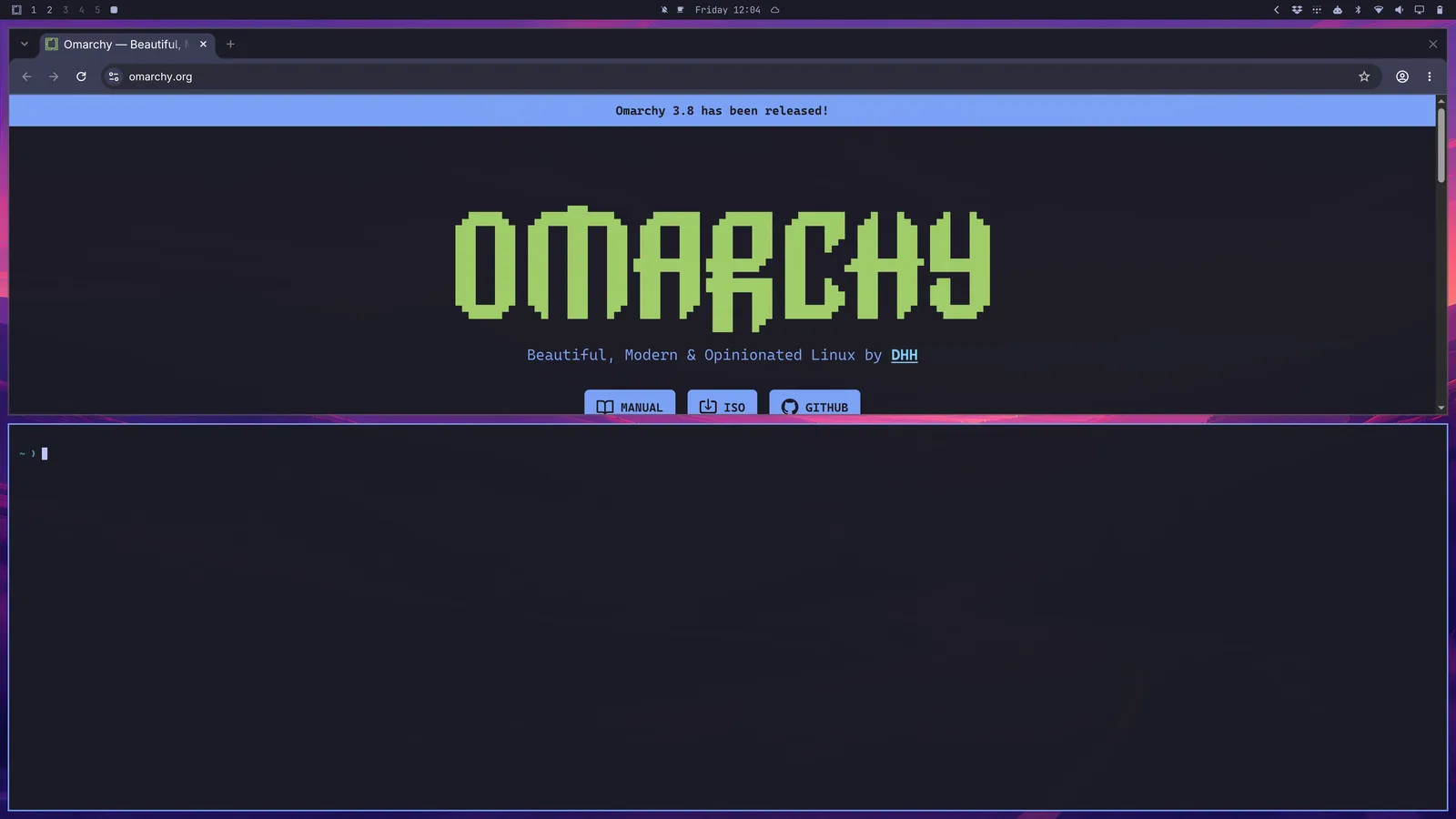
Tryk på Super + J igen for at placere dem side om side igen. Prøv derefter Super + Shift + Arrow Right, mens browseren er aktiv, for at bytte om på vinduerne.
Prøv nu Super + Ctrl + T for at starte Aktivitetsovervågning. Den vises som et flydende vindue. Du kan føje den til fliseopdelingen med Super + T (og trykke igen for at gøre den flydende på ny). Tryk nu på Super + Shift + F for at åbne filhåndteringen. Så har du en fin opdeling i fire:
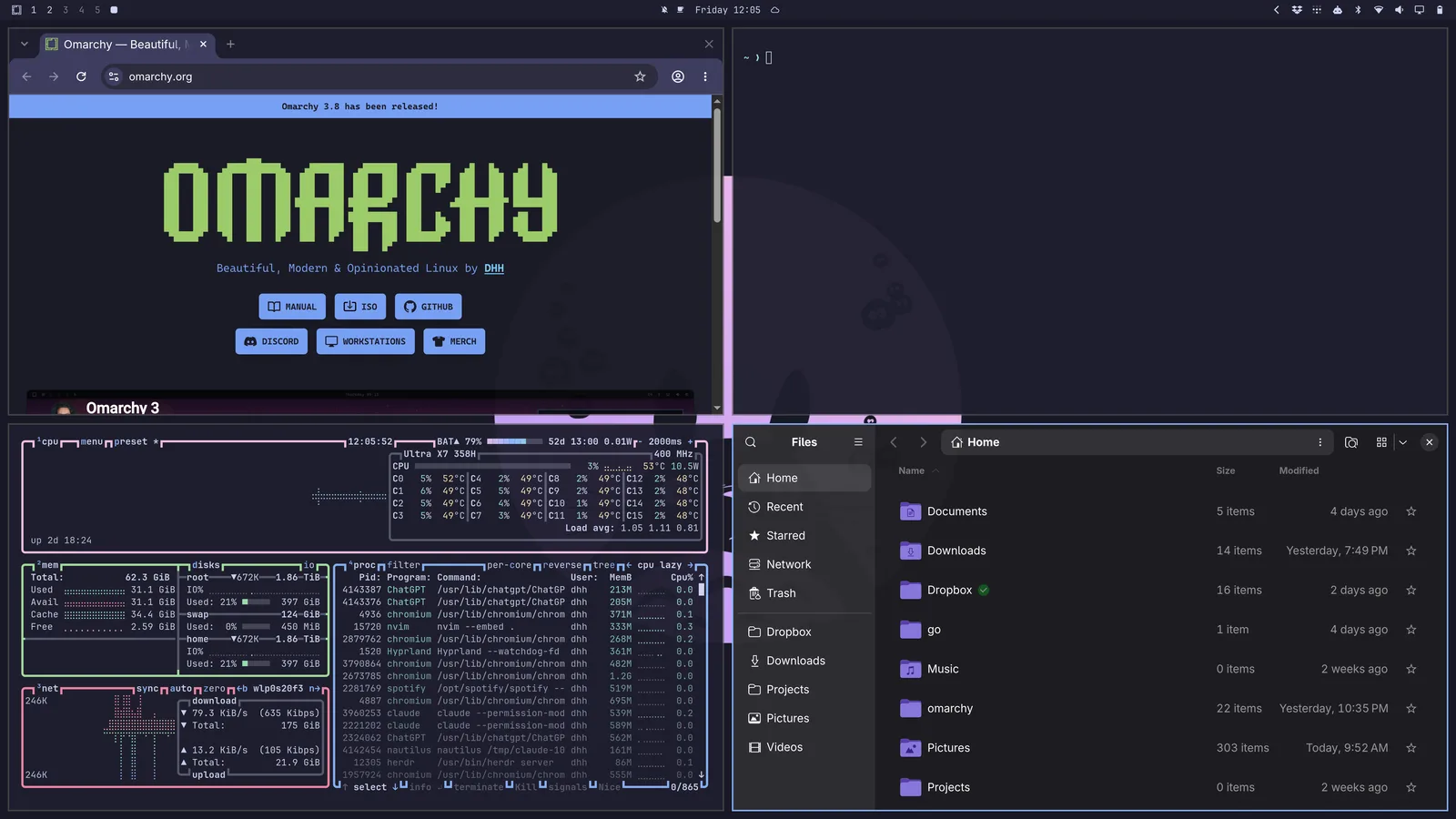
Du navigerer mellem vinduerne med Super + Arrow for at vælge det vindue, der skal være aktivt. Det flytter fokus og placerer markøren midt i det nye program.
Hvis du trykker på Super + Shift + 2, flyttes det aktive program til det andet arbejdsområde. Super + Shift + 1 flytter det tilbage. (Super + Shift + Alt + 2 flytter det aktive program til det andet arbejdsområde uden at skifte til det).
Hvis du holder Super nede og klikker på et vindue med musen, kan du flytte det. Hvis du holder Super nede og bruger musens højre knap, kan du frit ændre vinduets størrelse.
Du lukker et vindue med Super + W eller Super + Q (og lukker alle vinduer med Ctrl + Alt + Delete).
Du kan også skifte til fuld skærm med Super + F, nøjes med fuld bredde (og beholde topbjælken) med Super + Alt + F eller få fuld skærm inde i et vindue med Super + Ctrl + F (godt til YouTube!).
Dwindle-layout kontra rullelayout #
Omarchys standardlayout kaldes dwindle. Det holder altid alle de vinduer, du åbner i ét arbejdsområde, synlige, selv hvis de skal gøres mindre.
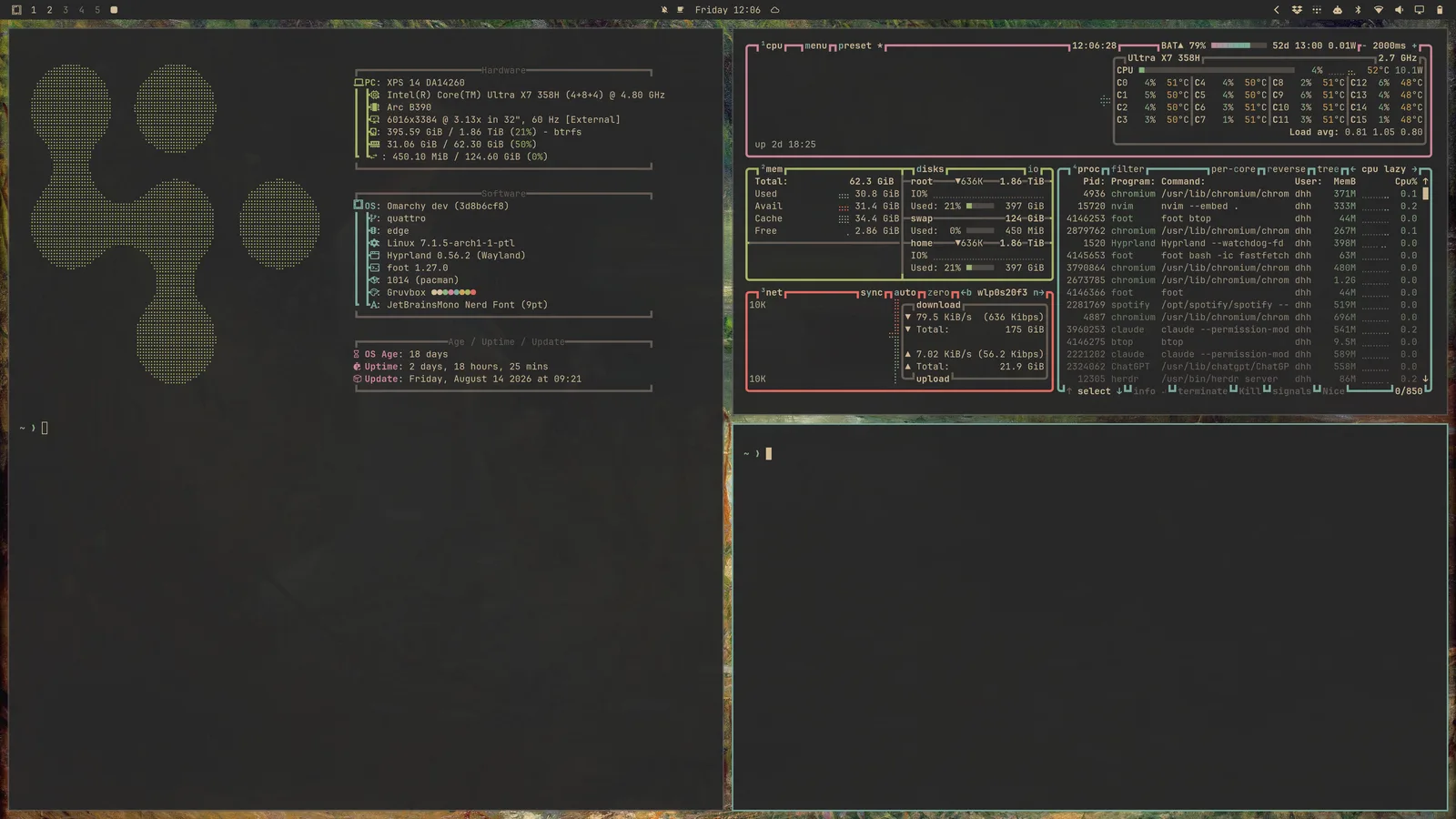
Du kan dog også vælge at ændre et arbejdsområde til et rullelayout, hvor vinduerne står side om side og fortsætter ud over skærmens synlige kant. Du ændrer et enkelt arbejdsområde til dette layout med Super + L.
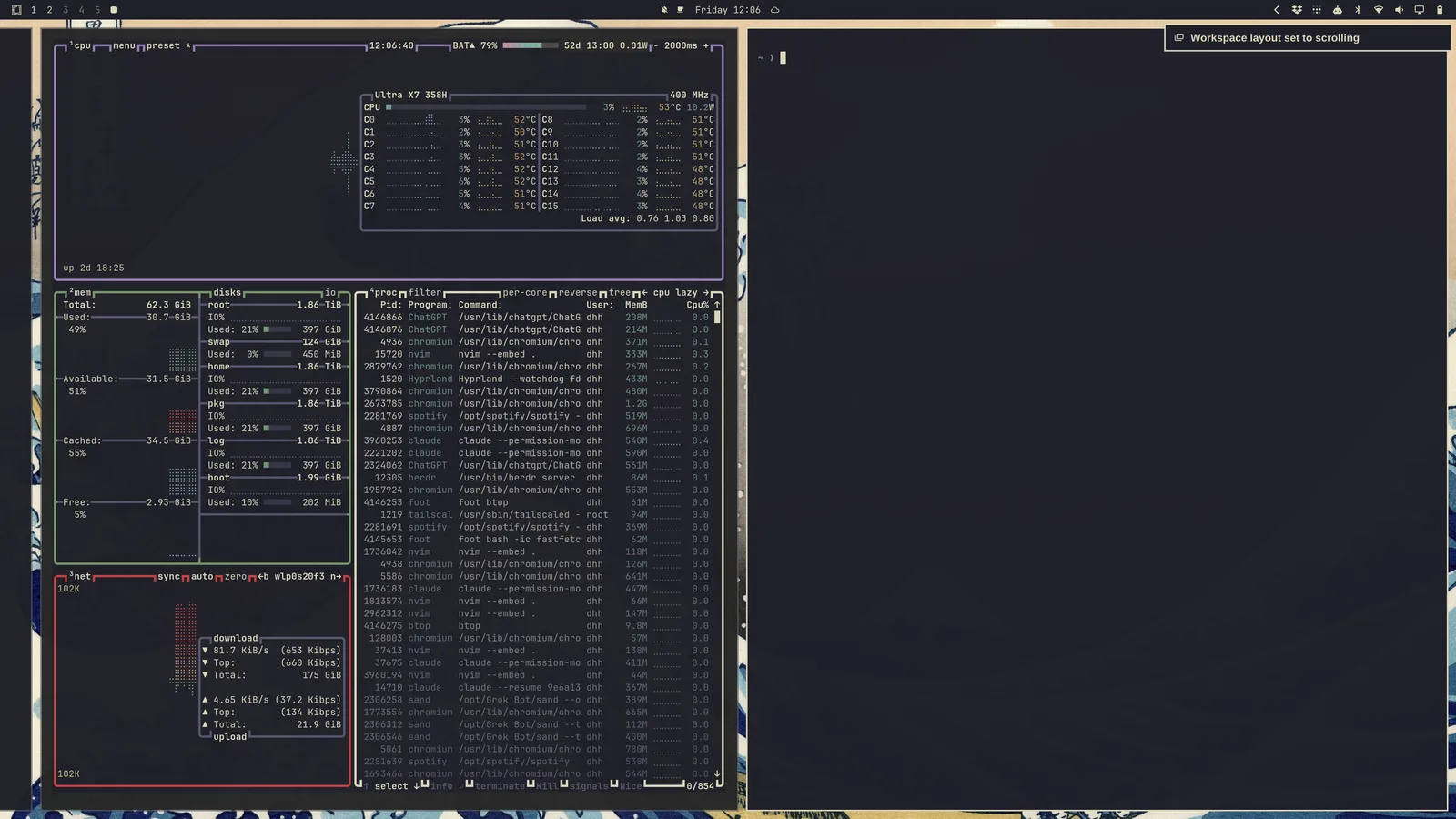
Valget foretages for hvert arbejdsområde og bliver husket. Du kan derfor beholde arbejdsområde 1 i dwindle-layout til browsing og arbejdsområde 2 i rullelayout til kode, og de vender tilbage sådan efter en genstart. (Den samme indstilling findes under Udløs > Slå til/fra > Arbejdsområdelayout i Omarchy-menuen).
Hvis du vil bruge rullelayout som standard, kan du indstille det i ~/.config/hypr/looknfeel.lua:
hl.config({
  general = {
    layout = "scrolling",
  },
})
Gruppering af vinduer #
Vinduer kan grupperes med Super + G. Når du er i en gruppe, føjes alle vinduer, du starter, mens gruppen er aktiv, til den. Du kan skifte mellem de grupperede vinduer med Super + Ctrl + Arrow Left/Right eller gå direkte til et grupperet vindue efter dets placering i rækkefølgen med Super + Alt + 1/2/3/4.
Du kan flytte et vindue ud af gruppen med Super + Alt + G eller opløse hele gruppen ved at trykke på Super + G igen. Endelig kan du flytte vinduer uden for gruppen ind i den med Super + Alt + Arrows.
Frigørelse af vinduer #
Du kan frigøre et vindue fra dets placering i arbejdsområdet med Super + O. Det fastgør vinduet som et flydende vindue, der følger med dig, uanset hvilket arbejdsområde du skifter til. Det er perfekt til videoafspillere og lignende.
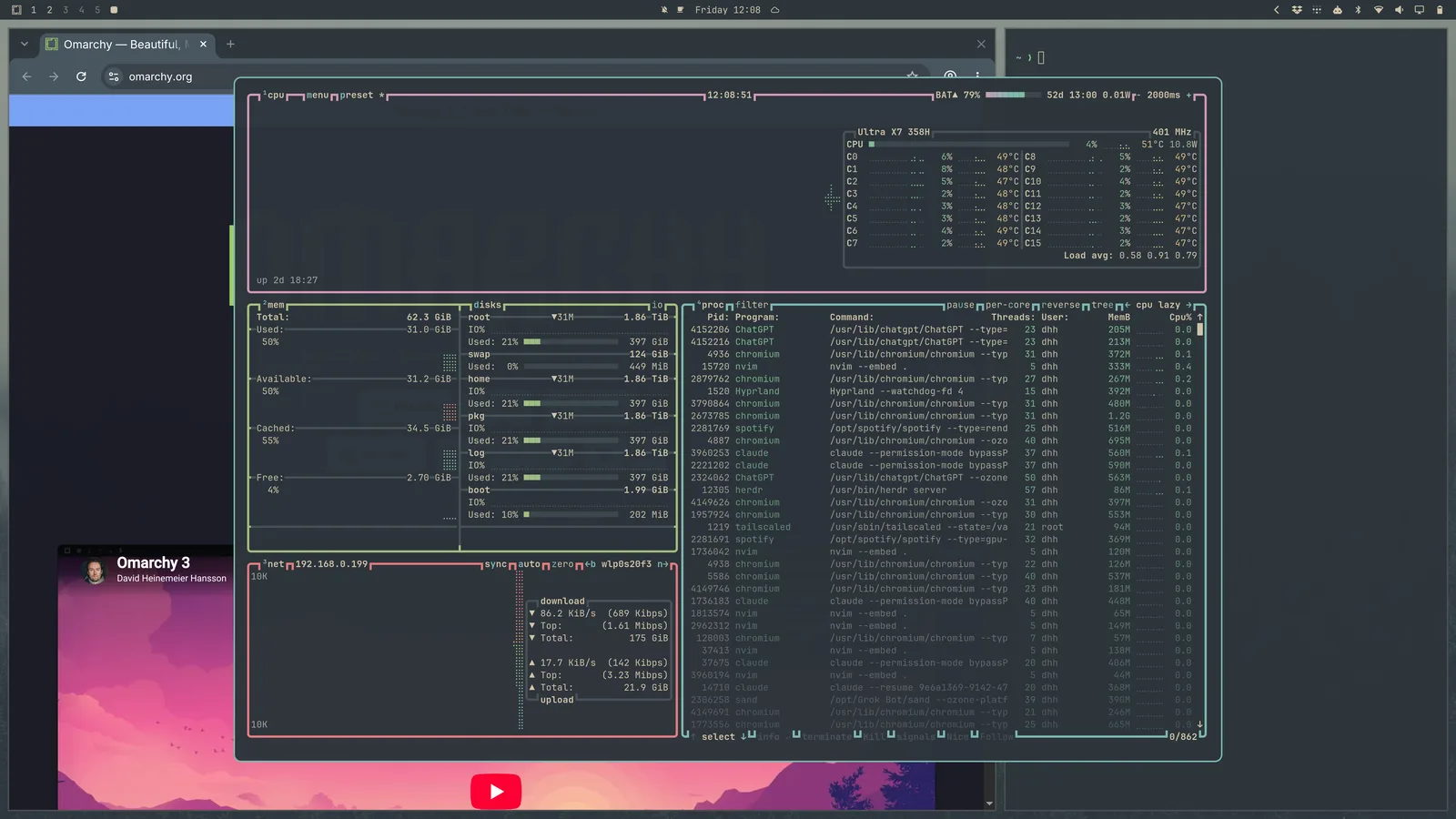
Scratchpad-arbejdsområde #
Endelig findes der et særligt scratchpad-arbejdsområde, som ruller ned over det arbejdsområde, du befinder dig i, omtrent som en Quake-konsol. Slå det til eller fra med Super + Grave eller Super + S, og placer et vindue der med Super + Shift + Grave eller Super + Alt + S.
Det fungerer især godt til en terminal, der kører en agent, eller til betjeningselementer, du hurtigt vil kunne bruge uden at forlade det aktuelle arbejdsområde. Hvis du vil flytte et vindue væk fra scratchpad-arbejdsområdet, kan du sende det direkte til et andet arbejdsområde med eksempelvis Super + Shift + 1.
Det kræver lidt tilvænning! #
Det tager lidt tid at vænne sig til at navigere på skrivebordet på denne måde, men når du først har gjort det, bliver det svært at vende tilbage til den traditionelle, musestyrede skrivebordsoplevelse!