
The Manual
Navigation
Dans Omarchy, tout se fait au clavier — absolument TOUT ! Au premier démarrage du système, vous ne pouvez littéralement rien faire avec la souris seule. Mais vous pouvez...
Dans Omarchy, tout se fait au clavier — absolument TOUT ! Au premier démarrage du système, vous ne pouvez littéralement rien faire avec la souris seule. Mais vous pouvez appuyer sur Super + Space pour afficher le menu Omarchy, depuis lequel vous pouvez faire à peu près tout.
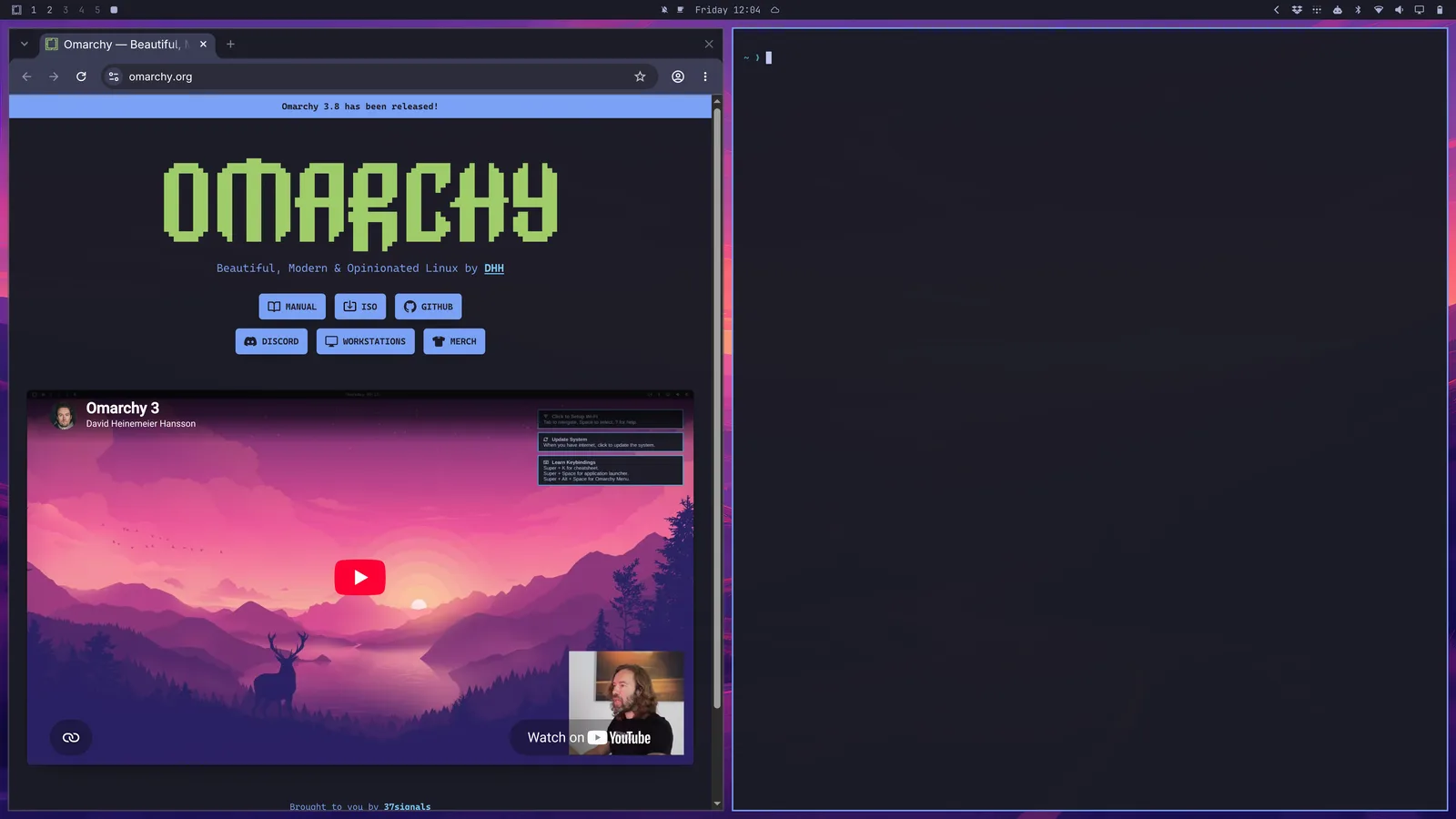
Mais le menu Omarchy n’est même pas destiné à être le principal moyen d’utiliser le système la plupart du temps. On peut faire plus rapide ! Toutes les applications les plus importantes sont directement associées à des raccourcis clavier dédiés. Vous lancez le terminal avec Super + Return et un navigateur avec Super + Shift + Return. Essayez de les lancer l’un après l’autre et vous verrez la magie de la disposition en mosaïque de Hyprland à l’œuvre :
Vous pouvez ensuite appuyer sur Super + J pour les empiler l’un au-dessus de l’autre plutôt que côte à côte :
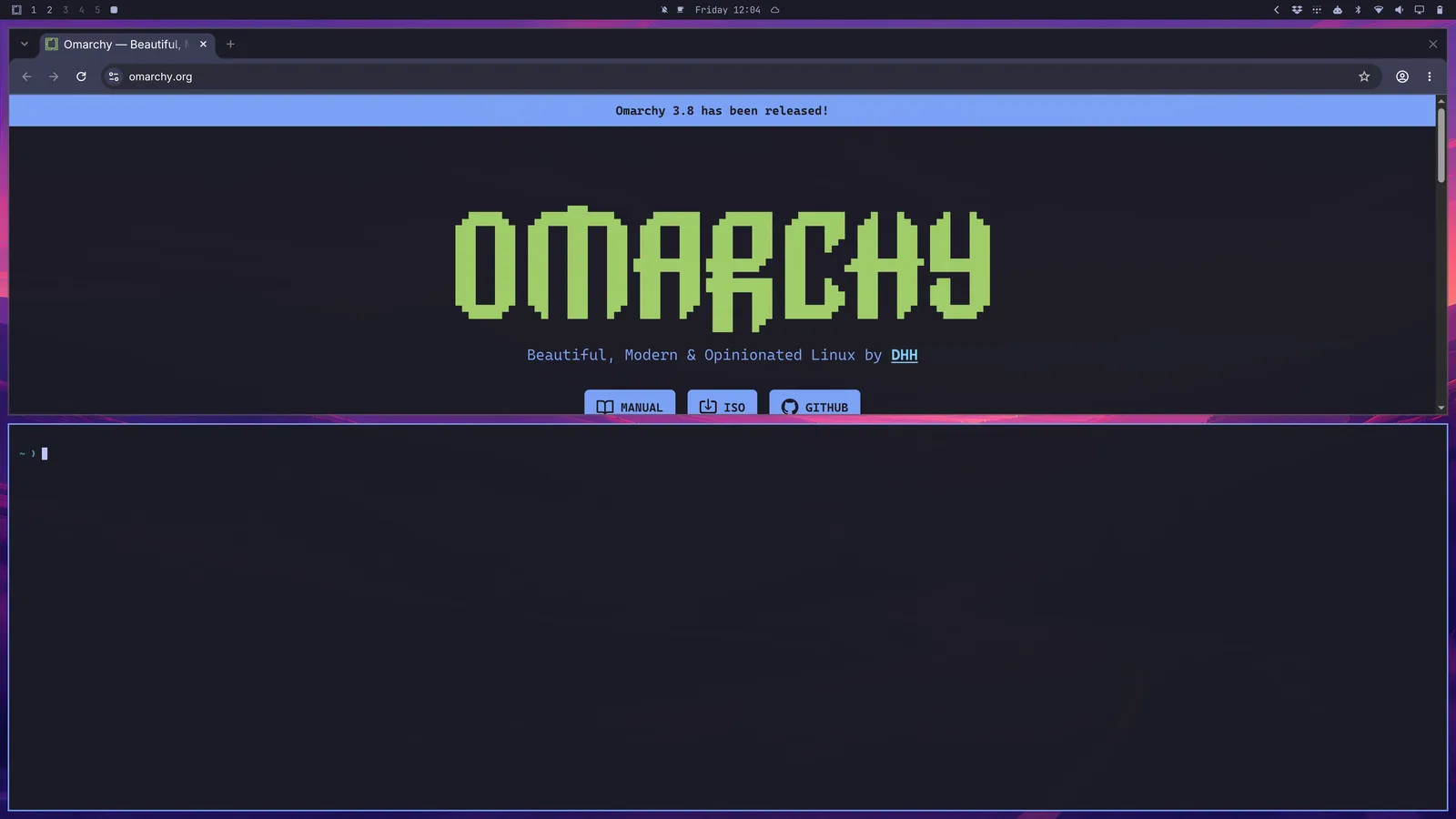
Appuyez de nouveau sur Super + J pour les remettre côte à côte. Puis, depuis le navigateur, essayez Super + Shift + Arrow Right pour intervertir les fenêtres.
Essayez maintenant Super + Ctrl + T pour lancer le moniteur d’activité. Il s’affichera dans une fenêtre flottante. Vous pouvez l’intégrer à la mosaïque avec Super + T (et appuyer de nouveau sur ce raccourci pour la rendre à nouveau flottante). Appuyez maintenant sur Super + Shift + F pour ouvrir le gestionnaire de fichiers. Vous obtiendrez une jolie disposition en quatre fenêtres :
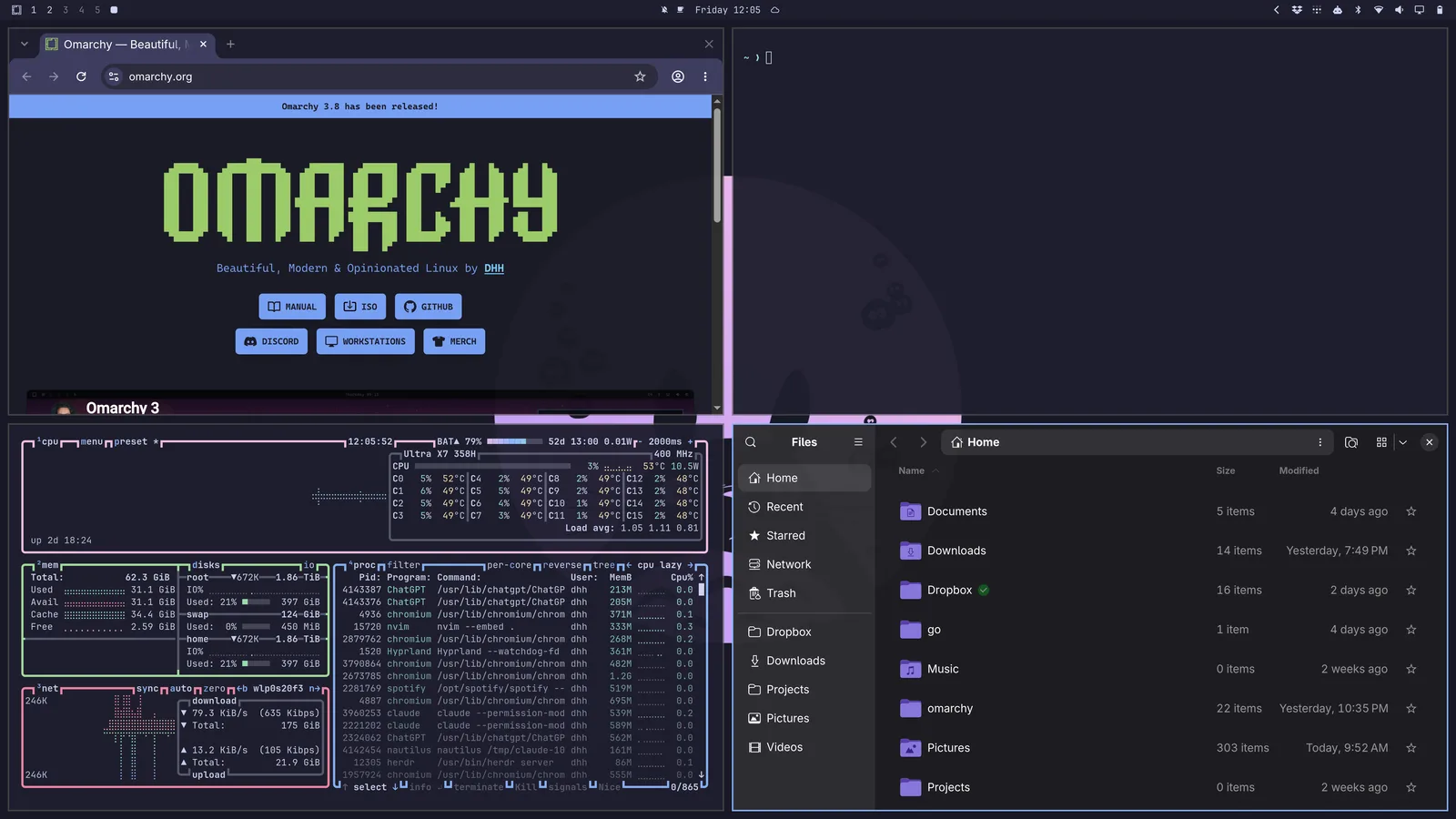
Vous passez d’une fenêtre à l’autre pour choisir celle qui doit être active avec Super + Arrow. Cela déplace le focus ainsi que le curseur au centre de la nouvelle application.
Si vous appuyez sur Super + Shift + 2, l’application actuellement active sera déplacée vers le deuxième espace de travail. Super + Shift + 1 la ramène au premier. (Et Super + Shift + Alt + 2 déplace l’application actuellement active vers le deuxième espace de travail sans basculer vers celui-ci).
Si vous maintenez Super enfoncé et cliquez sur une fenêtre avec la souris, vous pourrez la repositionner. Si vous maintenez Super enfoncé et utilisez le bouton droit de la souris, vous pouvez redimensionner librement la fenêtre.
Vous fermez une fenêtre avec Super + W ou Super + Q (et toutes les fenêtres avec Ctrl + Alt + Delete).
Vous pouvez également passer en plein écran avec Super + F, occuper uniquement toute la largeur (en conservant la barre supérieure) avec Super + Alt + F, ou passer en plein écran à l’intérieur d’une fenêtre avec Super + Ctrl + F (pratique pour YouTube !).
Disposition Dwindle ou défilante #
La disposition par défaut d’Omarchy s’appelle Dwindle. Elle garde visibles en permanence toutes les fenêtres ouvertes dans un même espace de travail, même si elle doit pour cela les réduire.
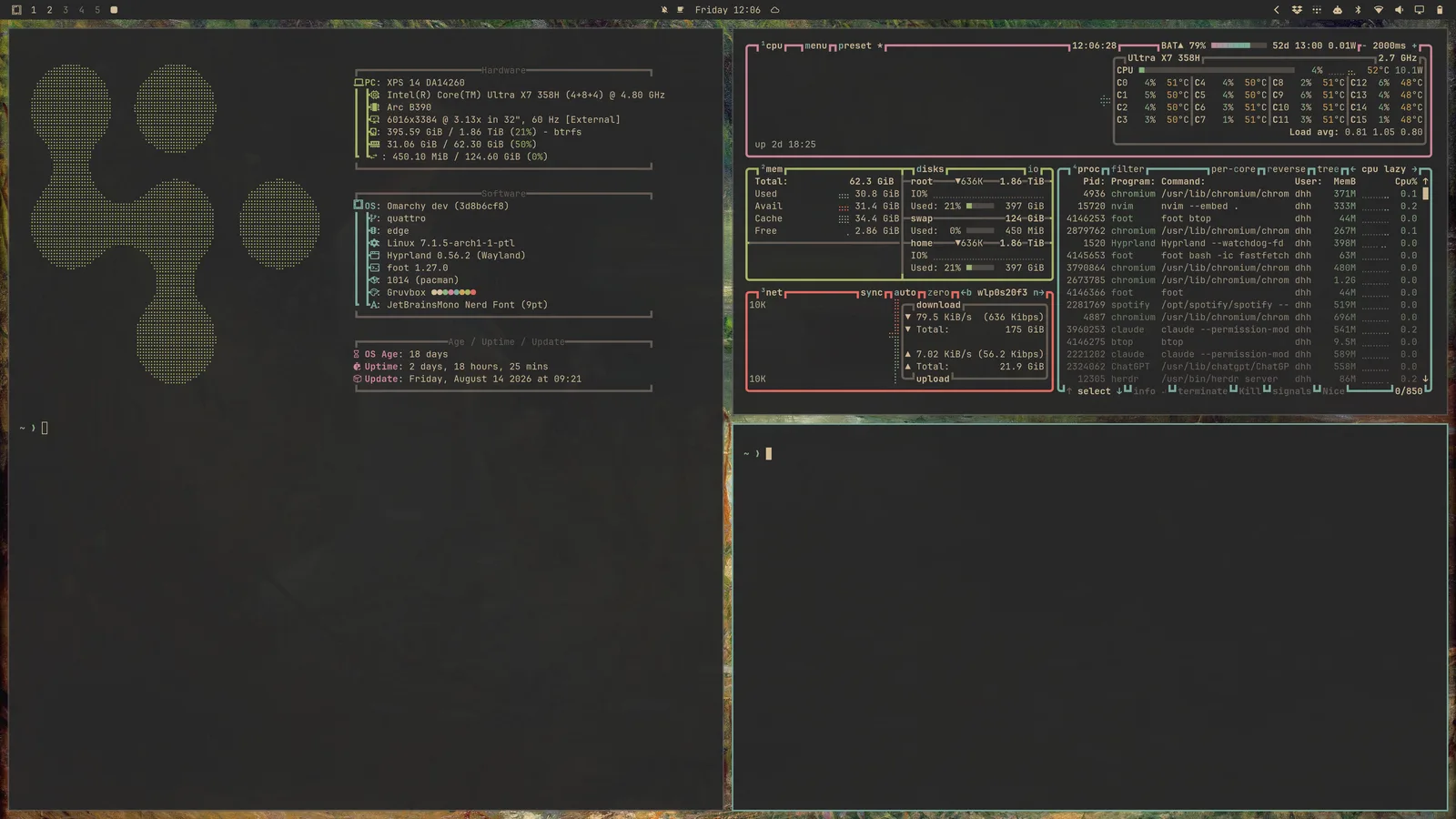
Mais vous pouvez également choisir de faire passer un espace de travail à la disposition défilante, dans laquelle les fenêtres sont alignées côte à côte au-delà du bord visible de l’écran. Pour appliquer cette disposition à un espace de travail, utilisez Super + L.
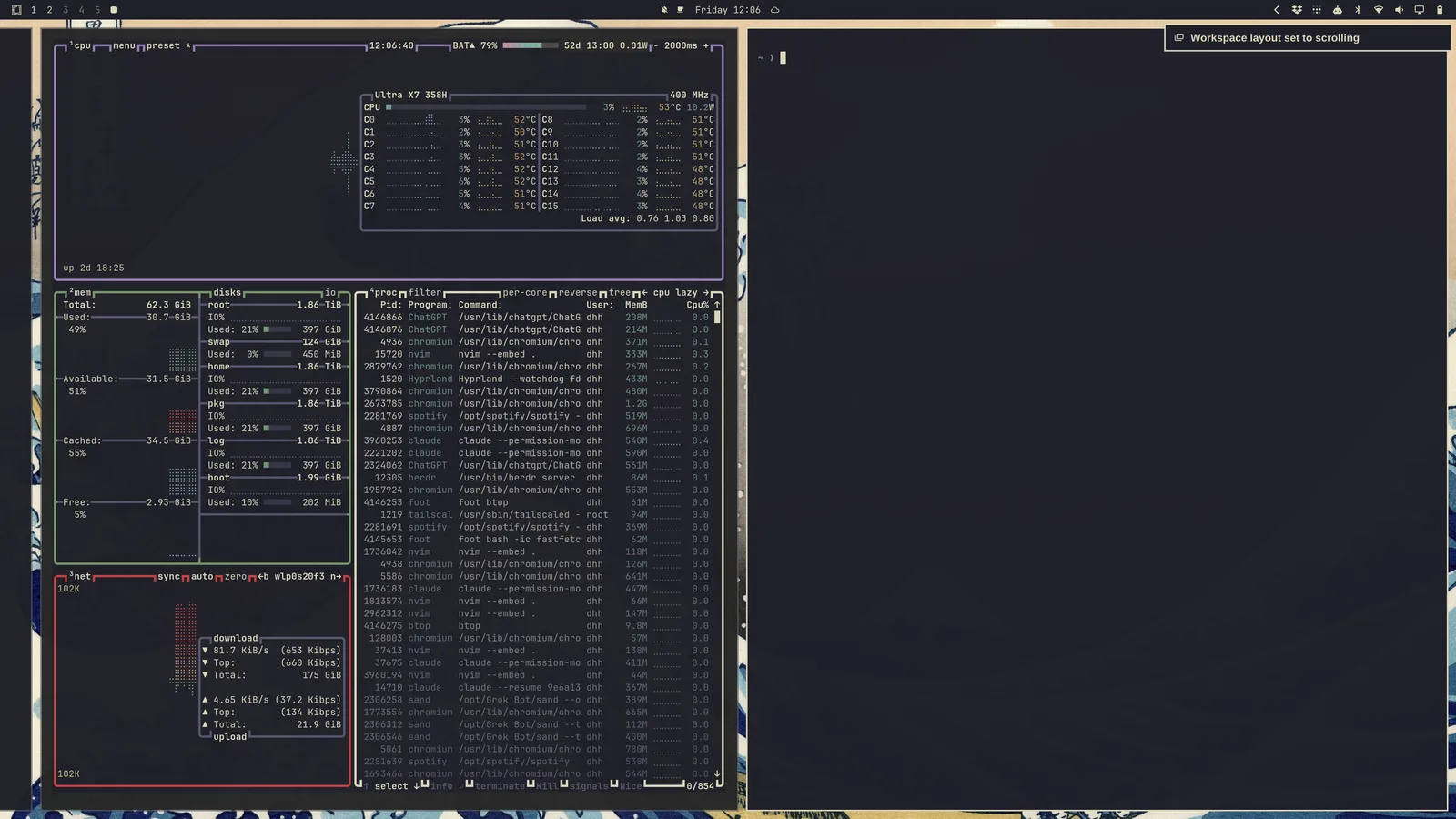
Ce choix s’effectue pour chaque espace de travail et reste mémorisé. Vous pouvez donc conserver l’espace de travail 1 en mode Dwindle pour naviguer sur le Web et l’espace de travail 2 en mode défilant pour coder ; ils retrouveront ces dispositions après un redémarrage. (La même option se trouve sous Déclencher > Basculer > Disposition de l’espace de travail dans le menu Omarchy).
Si vous souhaitez utiliser la disposition défilante par défaut, vous pouvez la définir dans ~/.config/hypr/looknfeel.lua :
hl.config({
  general = {
    layout = "scrolling",
  },
})
Regrouper des fenêtres #
Les fenêtres peuvent être regroupées avec Super + G. Une fois dans un groupe, chaque fenêtre que vous lancez pendant que celui-ci est actif en fera partie. Vous pouvez passer d’une fenêtre groupée à l’autre avec Super + Ctrl + Arrow Left/Right, ou utiliser Super + Alt + 1/2/3/4 pour accéder directement à une fenêtre du groupe selon sa position.
Vous pouvez retirer une fenêtre du groupe avec Super + Alt + G, ou dissocier tout le groupe en appuyant de nouveau sur Super + G. Enfin, vous pouvez intégrer au groupe des fenêtres qui se trouvent en dehors de celui-ci avec Super + Alt + Arrows.
Détacher des fenêtres #
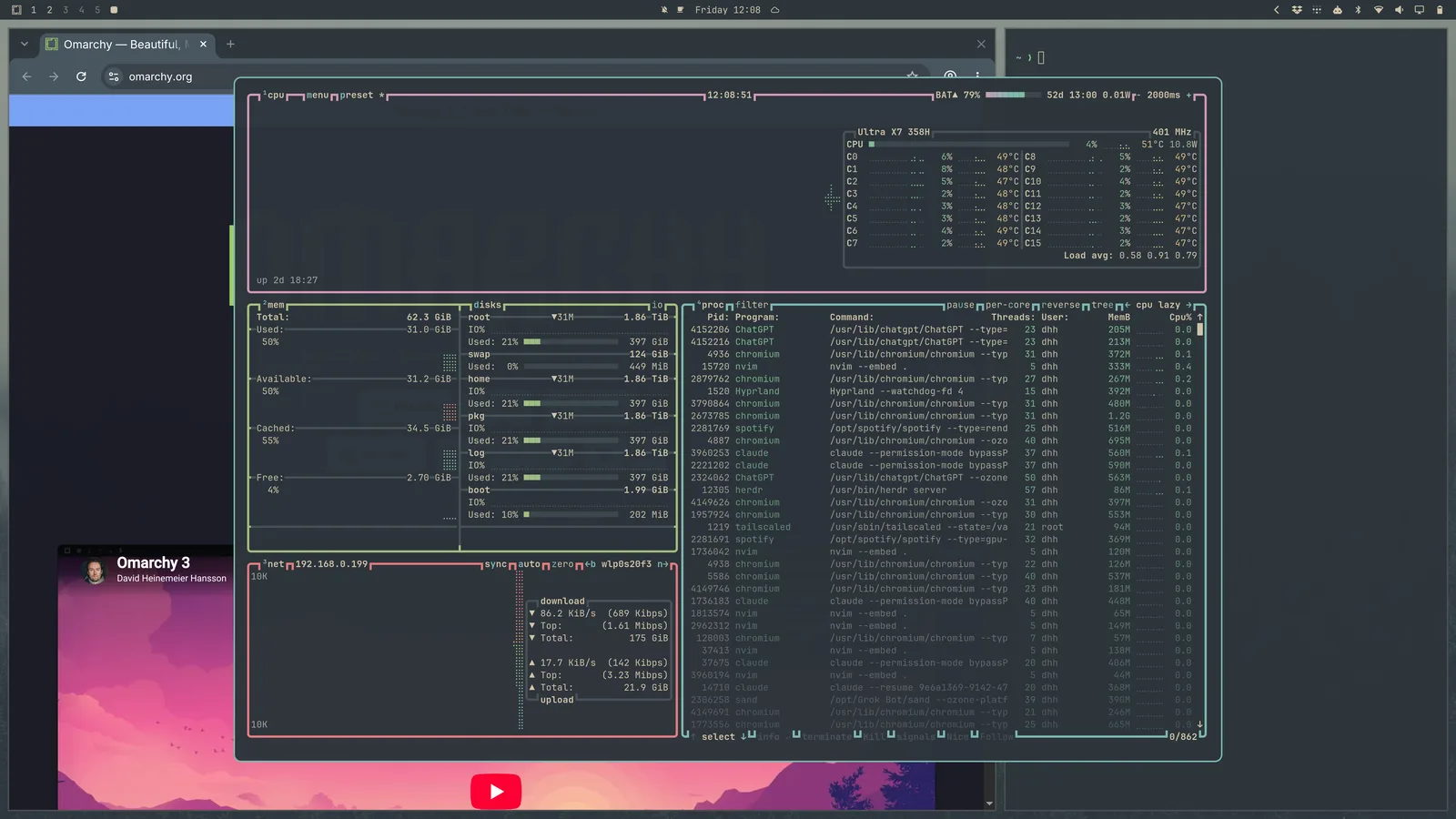
Vous pouvez détacher une fenêtre de l’emplacement qui lui est attribué dans son espace de travail avec Super + O. Elle sera alors épinglée sous forme de fenêtre flottante et vous suivra dans tous les espaces de travail. Idéal pour les lecteurs vidéo et autres applications similaires.
Espace de travail scratchpad #
Enfin, il existe un espace de travail scratchpad spécial qui se déroule par-dessus l’espace de travail actuel, un peu comme une console Quake. Affichez-le ou masquez-le avec Super + Grave ou Super + S, et placez-y une fenêtre avec Super + Shift + Grave ou Super + Alt + S.
Il est particulièrement pratique pour un terminal exécutant un agent, ou pour des commandes auxquelles vous souhaitez accéder rapidement sans quitter l’espace de travail actuel. Pour retirer une fenêtre du scratchpad, envoyez-la directement vers un autre espace de travail avec un raccourci tel que Super + Shift + 1.
Il faut un peu de temps pour s’y habituer ! #
Il faut un peu de temps pour s’habituer à naviguer ainsi sur son bureau, mais une fois le pli pris, il sera difficile de revenir à une expérience de bureau traditionnelle pilotée à la souris !