
The Manual
Prise en charge des Mac
Omarchy prend nativement en charge les Mac Intel. Il existe actuellement quelques limitations connues, mais tant que vous en avez conscience et qu’elles vous conviennent, vous pouvez...
Omarchy prend nativement en charge les Mac Intel. Il existe actuellement quelques limitations connues, mais tant que vous en avez conscience et qu’elles vous conviennent, vous pouvez redonner vie à vos anciens Mac en y installant Omarchy.
Veuillez noter que l’installation sur un Mac équipé d’une puce de série M n’est pas directement prise en charge pour le moment. Pour en savoir plus sur la situation actuelle, consultez le canal #omarchy-on-other de notre Discord.
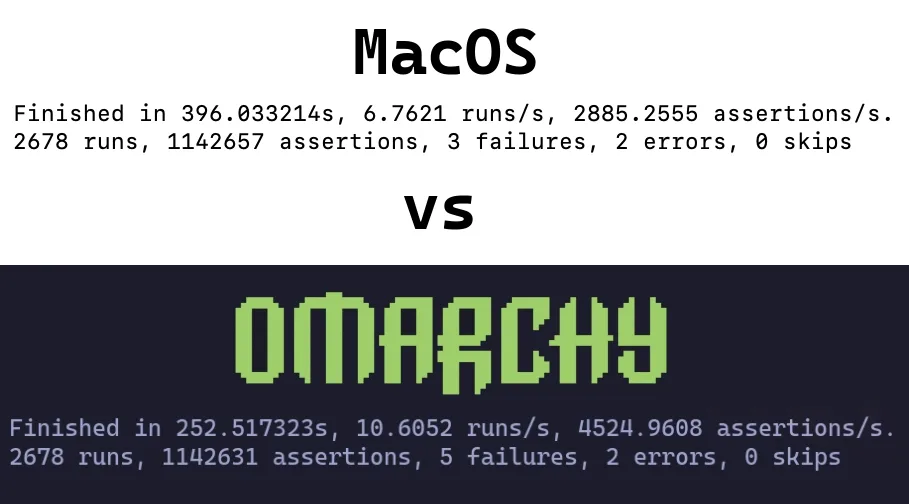
Lors d’un test simple, nous avons obtenu un gain de performances de 36 % sur un MacBook Pro de 2019, simplement en installant Omarchy.
Installer Omarchy sur un Mac #
À l’heure actuelle, Omarchy ne prend en charge que les installations où il est le seul système d’exploitation. Lors de l’installation, le disque sera entièrement effacé et macOS ne pourra plus démarrer.
Vous pourrez toujours le restaurer ultérieurement à l’aide de la récupération par Internet si vous le souhaitez.
Pour cette partie, nous supposerons que vous avez déjà consulté la page Bien démarrer et que votre clé USB est prête. Si ce n’est pas le cas, faites-le maintenant.
Désactiver le démarrage sécurisé #
Il est nécessaire de désactiver le démarrage sécurisé d’Apple afin de pouvoir démarrer à partir de la clé USB amorçable, ainsi que le système d’exploitation. Pour le désactiver, procédez comme suit :
- Éteignez votre Mac
- Allumez-le et maintenez immédiatement les touches Command-R enfoncées jusqu’à ce que l’écran de chargement apparaisse
- Sélectionnez votre compte utilisateur et saisissez votre mot de passe si vous y êtes invité
- Une fois sur l’écran de récupération, choisissez Utilitaires > Utilitaire Sécurité au démarrage dans la barre des menus
- Saisissez votre mot de passe lorsque vous êtes invité à vous authentifier
- Choisissez « Aucune sécurité » dans les options de démarrage sécurisé
- Choisissez « Autoriser le démarrage à partir de supports externes ou amovibles » dans les options de démarrage externe
Démarrer l’installation #
- Insérez la clé USB
- Redémarrez votre Mac et maintenez immédiatement la touche Option enfoncée jusqu’à ce qu’un écran présentant les périphériques de démarrage apparaisse
- Sélectionnez le périphérique orange EFI Boot
- Poursuivez l’installation normalement
Le programme d’installation détecte le matériel Mac et applique automatiquement les correctifs nécessaires : les pilotes et le microprogramme Wi-Fi Broadcom, le pilote de clavier SPI sur les modèles de MacBook qui en ont besoin, ainsi qu’un correctif de mise en veille NVMe pour ces mêmes modèles.
Limitations connues #
Les membres de la communauté travaillent constamment à trouver des solutions à ces difficultés. Si elles vous posent problème, rejoignez le canal #omarchy-on-other de notre Discord pour vérifier s’il existe des méthodes à jour permettant de les résoudre.
Appareils équipés de la puce T1 #
La puce Apple T1 a été lancée fin 2016 et utilisée exclusivement dans les modèles de MacBook Pro de première génération équipés de la Touch Bar.
- MacBook Pro 13 pouces (2016, deux ports Thunderbolt 3) – Modèle : A1706
- MacBook Pro 13 pouces (2016, quatre ports Thunderbolt 3) – Modèle : A1708
- MacBook Pro 15 pouces (2016) – Modèle : A1707
Problèmes connus #
- La Touch Bar ne fonctionne pas
- Le son ne fonctionne pas
Appareils équipés de la puce T2 #
La puce de sécurité Apple T2 a été lancée en 2017. Elle a été abandonnée lors de la transition vers les puces Apple Silicon (puces de série M), amorcée en 2020.
- iMac Pro (2017) – Modèle : A1862
- MacBook Pro 13 pouces (2018, quatre ports Thunderbolt 3) – Modèle : A1989
- MacBook Pro 15 pouces (2018) – Modèle : A1990
- MacBook Air (Retina, 13 pouces, 2018) – Modèle : A1932
- Mac mini (2018) – Modèle : A1998
- MacBook Pro 13 pouces (2019, deux ports Thunderbolt 3) – Modèle : A2159
- MacBook Pro 13 pouces (2019, quatre ports Thunderbolt 3) – Modèle : A2178
- MacBook Pro 15 pouces (2019) – Modèle : A1990
- MacBook Pro 13 pouces (2020, deux ports Thunderbolt 3) – Modèle : A2265
- MacBook Pro 15 pouces (2020) – Modèle : A1990
Sur ces modèles, le programme d’installation configure automatiquement le noyau corrigé linux-t2, la configuration audio T2, le microprogramme Wi-Fi/Bluetooth Broadcom d’Apple et le contrôle des ventilateurs au moyen de t2fanrd. La Touch Bar fonctionne grâce à la prise en charge intégrée au noyau, similaire à celle de Boot Camp.