
The Manual
Jeux vidéo
Omarchy n’est pas réservé à la pRoDUcTiVItÉ, il est aussi fait pour s’amuser, et quoi de plus amusant que les jeux vidéo ? Omarchy est livré avec toute une gamme d’options — Steam...
Omarchy n’est pas réservé à la pRoDUcTiVItÉ, il est aussi fait pour s’amuser, et quoi de plus amusant que les jeux vidéo ? Omarchy est livré avec toute une gamme d’options — Steam et RetroArch pour les jeux natifs et rétro, Battle.net, Lutris et Heroic pour les boutiques autres que Steam, Moonlight pour le streaming depuis un PC, Xbox Cloud Gaming + NVIDIA GeForce NOW pour le cloud, sans oublier l’indémodable Minecraft.
Grâce au travail incroyable de Valve sur la couche de compatibilité Proton, des dizaines de milliers de jeux modernes sont désormais jouables sous Linux. Et saviez-vous que le Steam Deck fonctionne en fait sous Arch ?
Tous les programmes d’installation de jeux se trouvent sous Installer > Jeux vidéo dans le menu Omarchy (Super + Space). Si vous souhaitez en désinstaller un, utilisez Supprimer > Jeux vidéo.
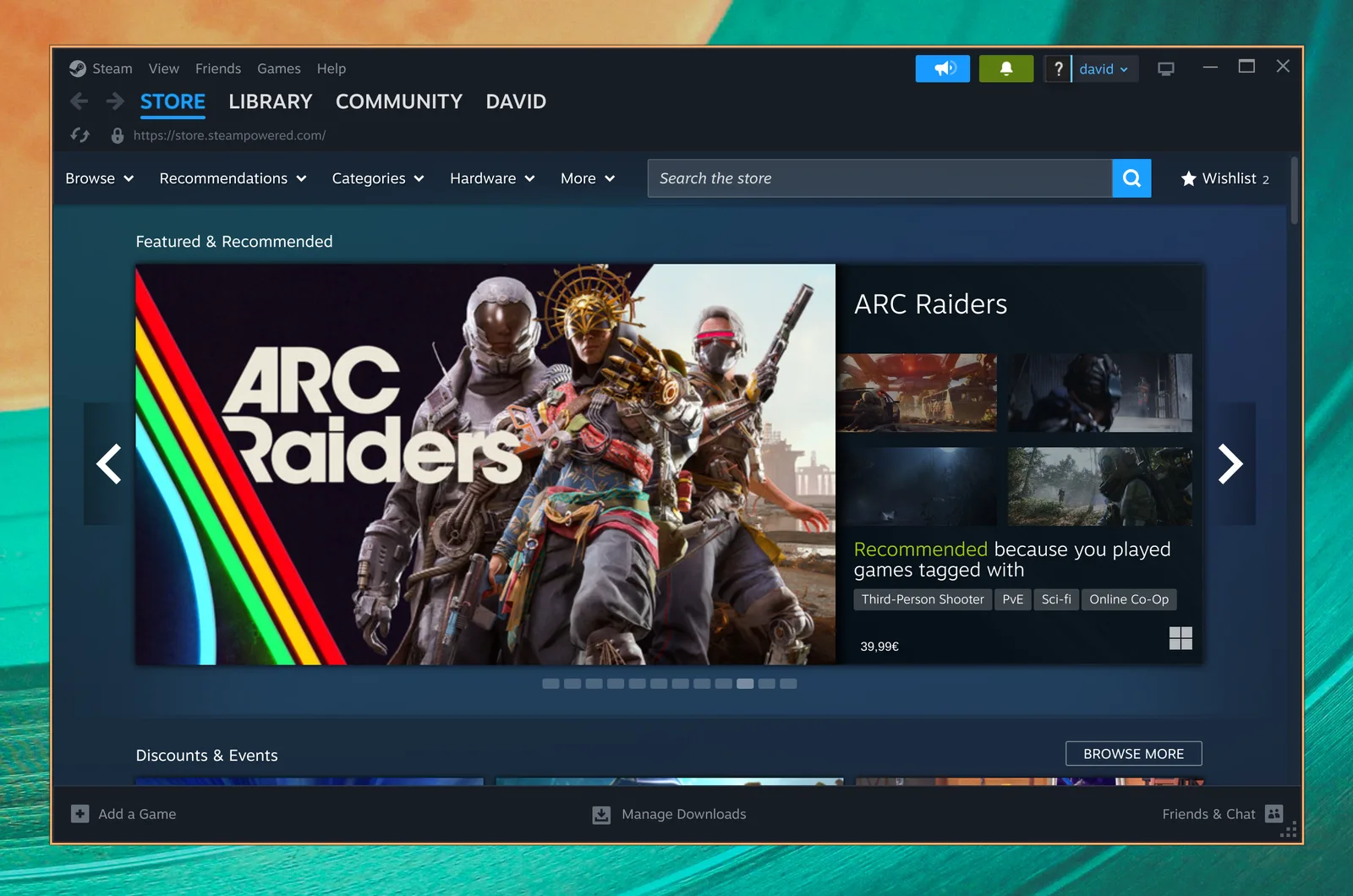
Steam #
Installez Steam en sélectionnant Installer > Jeux vidéo > Steam dans le menu Omarchy (Super + Space).
Une fois l’installation terminée, vous pourrez lancer Steam avec Super + Space.
Notez que Steam peut mettre 10 à 20 secondes à démarrer et qu’aucun indicateur visuel ne vous signalera son chargement.
RetroArch #
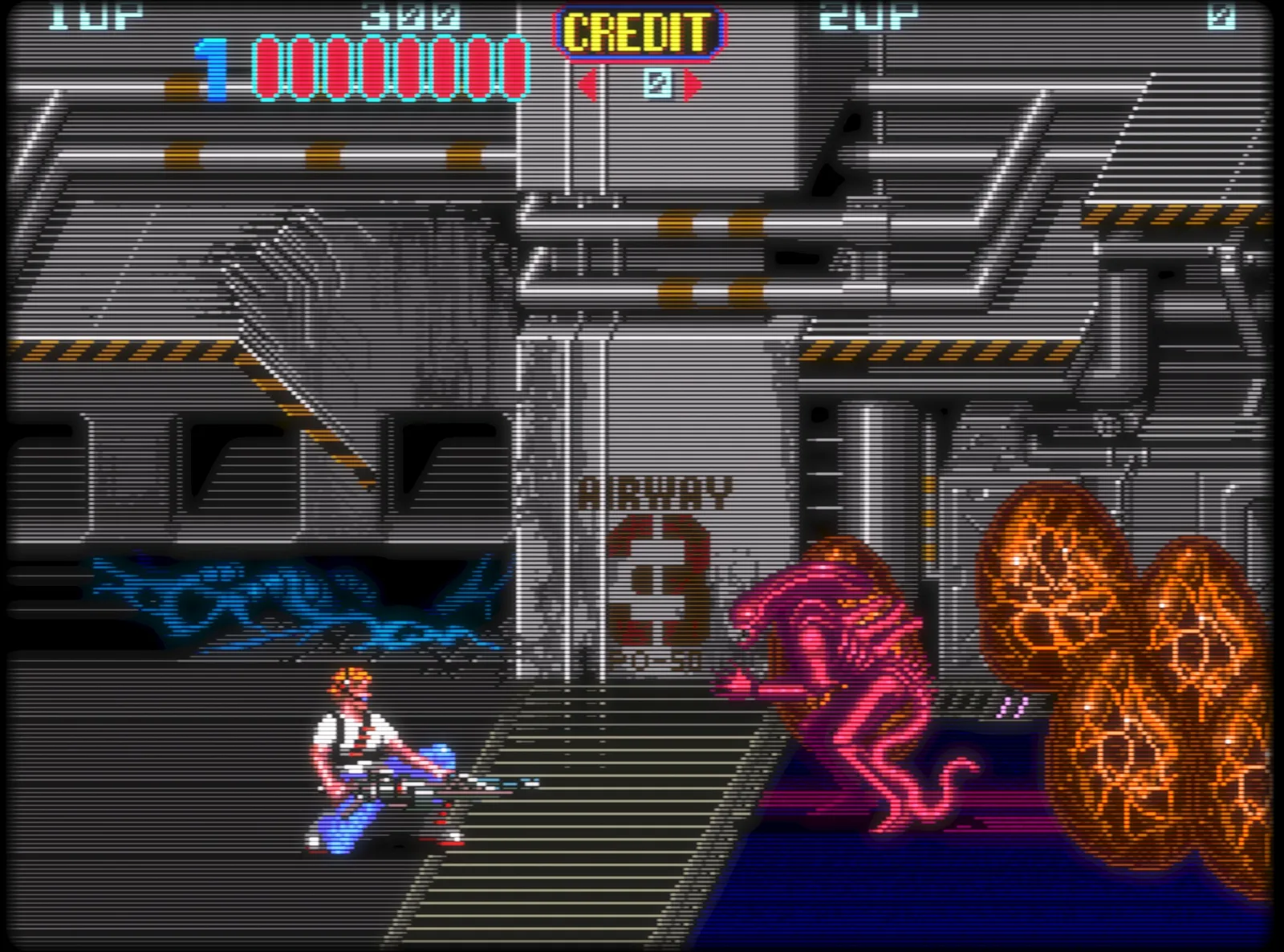
Installez RetroArch en sélectionnant Installer > Jeux vidéo > RetroArch dans le menu Omarchy (Super + Space). Il est fourni avec l’ensemble complet des cœurs libretro, ce qui permet de prendre en charge tous les systèmes classiques.
RetroArch est entièrement préconfiguré avec le superbe shader CRT Royale pour obtenir un rendu rétro parfait.
Pour commencer :
- Placez vos fichiers BIOS dans
~/Games/bioset vos ROM dans~/Games/roms. - Lancez RetroArch avec
Super + Space, puis saisissezretro. - Analysez le répertoire
~/Games/romset vous êtes prêt à jouer.
Vous pouvez également ajouter votre jeu préféré directement au lanceur d’applications avec Installer > Jeux vidéo > Lanceur de jeux RetroArch. Vous pourrez ainsi choisir un cœur et une ROM, puis lancer directement le jeu depuis Super + Space.
Xbox Cloud Gaming #
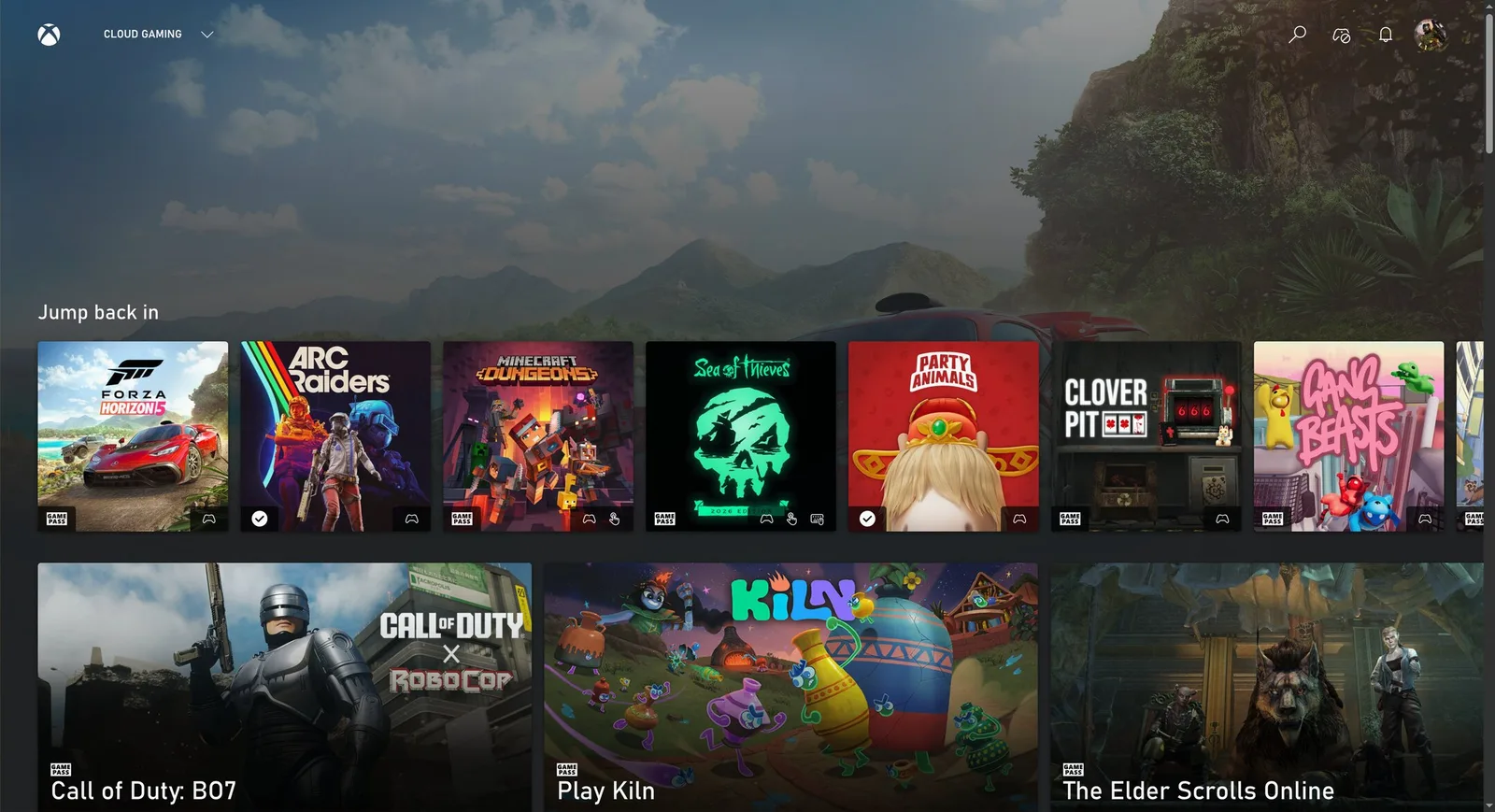
Installez l’application web Xbox Cloud Gaming en sélectionnant Installer > Jeux vidéo > Xbox Cloud Gaming dans le menu Omarchy (Super + Space). Ce n’est « qu’une » application web pour ce service, mais elle démarre rapidement et fonctionne très bien en 1080p.
Si vous disposez déjà du Xbox Game Pass, c’est une excellente façon de jouer à Fortnite et à d’autres titres qui ne fonctionnent pas nativement sous Linux.
NVIDIA GeForce Now #
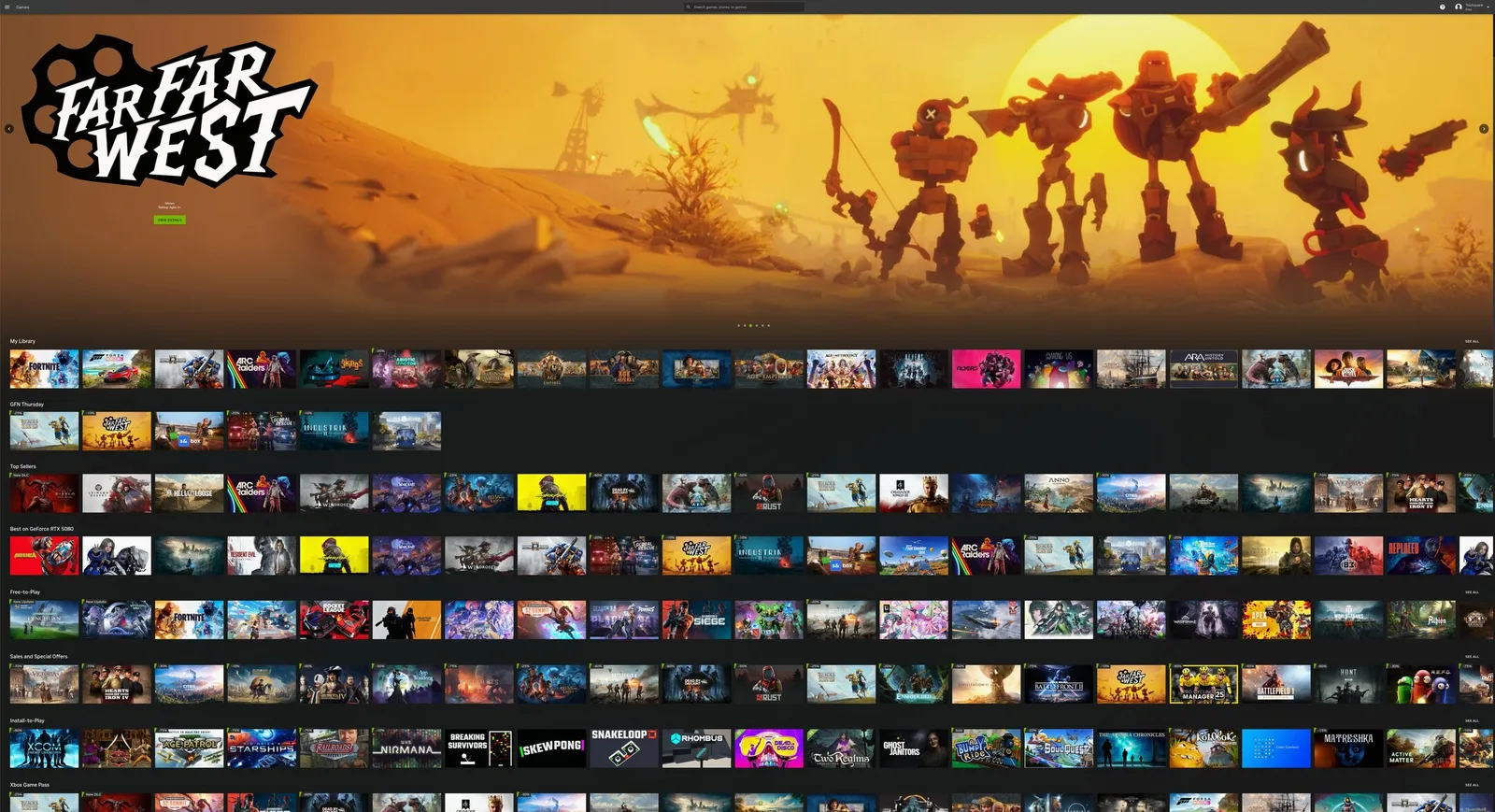
Installez le service de jeu dans le cloud NVIDIA GeForce NOW en sélectionnant Installer > Jeux vidéo > NVIDIA GeForce NOW dans le menu Omarchy (Super + Space). C’est une autre excellente façon de jouer à des titres qui ne sont pas disponibles nativement sous Linux.
Minecraft #
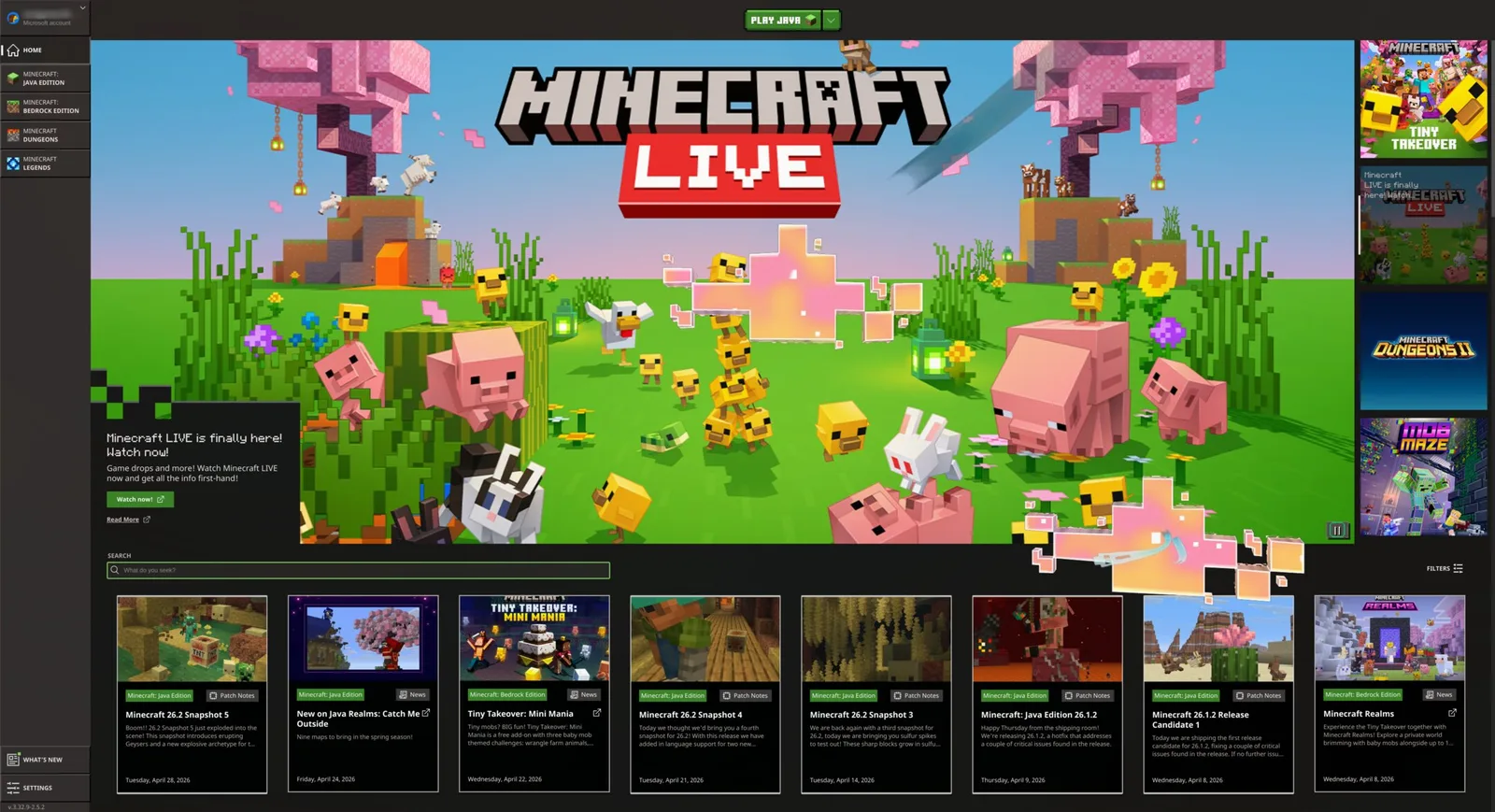
Installez Minecraft en sélectionnant Installer > Jeux vidéo > Minecraft dans le menu Omarchy (Super + Space).
Comme pour Steam, notez qu’après la connexion ou le démarrage, l’écran suivant peut mettre un certain temps à apparaître et qu’aucun indicateur ne s’affichera pendant l’attente.
Manettes Xbox #
Installez la prise en charge des manettes Xbox Bluetooth en sélectionnant Installer > Jeux vidéo > Manettes Xbox dans le menu Omarchy (Super + Space). Associez les manettes via Bluetooth (Super + Ctrl + B) et elles fonctionneront dans tous vos jeux. Cette installation n’est pas nécessaire si vous branchez simplement votre manette à l’aide d’un câble USB-C.
Moonlight (streaming de jeux depuis un PC) #
Le client Moonlight est préinstallé avec Omarchy, ce qui vous permet immédiatement de streamer des jeux depuis un PC Windows exécutant Sunshine. Lancez Moonlight avec Super + Space.
Si votre machine Omarchy et le PC de jeu distant sont tous deux connectés par câble, l’expérience est impossible à distinguer d’une exécution locale. Réglez la résolution sur sa valeur native, le taux de rafraîchissement sur 120 Hz et le débit au maximum — c’est la meilleure façon de jouer sous Linux à des jeux de tir compétitifs comme Fortnite.
Vous pouvez également transformer une machine Omarchy en hôte en exécutant omarchy install service sunshine, ce qui installe Sunshine et ouvre les ports de streaming Moonlight pour votre réseau local et Tailscale.
Battle.net #
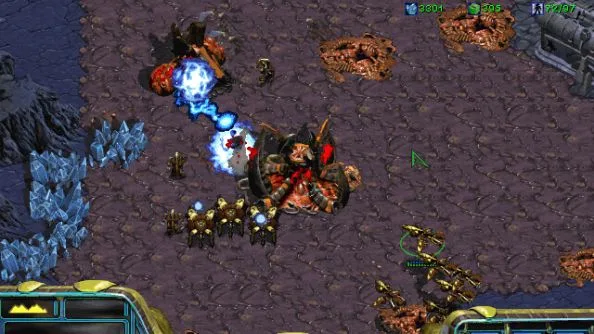
Installez Battle.net en sélectionnant Installer > Jeux vidéo > Battle.net dans le menu Omarchy (Super + Space). Vous aurez ainsi accès à des titres comme Diablo, StarCraft et World of Warcraft grâce à une installation autonome fonctionnant sous GE-Proton — sans avoir besoin de Steam, Lutris ou Heroic.
Lutris (jeux Windows) #
Installez Lutris en sélectionnant Installer > Jeux vidéo > Lutris dans le menu Omarchy (Super + Space). Lutris permet de jouer aux jeux Windows provenant de boutiques comme EA et Ubisoft Connect, qui ne disposent pas de leur propre programme d’installation ci-dessus.
L’installation est un peu bancale et donne parfois l’impression que rien ne se passe — soyez simplement patient, elle se poursuit en arrière-plan.
Lanceur Heroic (Epic Games) #
Installez le lanceur Heroic en sélectionnant Installer > Jeux vidéo > Heroic (Epic Games) dans le menu Omarchy (Super + Space). Heroic vous permet d’exécuter des titres Epic Games, comme OddSparks, qui ne dépendent pas d’un système anti-triche — ainsi que des jeux provenant de GOG et d’Amazon Prime Gaming. Malheureusement, cela signifie que Fortnite et Rocket League ne sont pas disponibles — tant que Tim Sweeney ne viendra pas sous Linux, il faudra s’en contenter.
Comme avec Lutris, l’installation des jeux peut sembler lente et bancale. Laissez-lui du temps.