The Manual
Terminal
Si vous utilisez Tmux, cela ne vous dérangera peut-être pas, mais sinon, nous prenons également entièrement en charge Alacritty, Ghostty et Kitty. Choisissez votre préférence dans Installation >...
Foot est le terminal par défaut d’Omarchy. Il est rapide, léger et compatible même avec les ordinateurs anciens. Il ne prend toutefois pas en charge nativement les onglets ni le fractionnement.
Si vous utilisez Tmux, cela ne vous dérangera peut-être pas, mais sinon, nous prenons également entièrement en charge Alacritty, Ghostty et Kitty. Choisissez votre préférence dans Installation > Terminal dans le menu Omarchy.
Vous ouvrez un nouveau terminal avec Super + Return. (Ce raccourci pointera automatiquement vers le terminal que vous avez installé via Installation > Terminal, et vous pouvez basculer entre les terminaux installés dans Configuration > Valeurs par défaut > Terminal.)
Tmux #
Tmux fournit une interface cohérente et programmable pour les volets, les fenêtres (autrement dit, les onglets) et les sessions pouvant être reprises, quel que soit votre terminal. Il fonctionne même sur des hôtes distants : lorsque vous vous connectez à un serveur par SSH, vous pouvez donc utiliser la même méthode.
Vous démarrez une nouvelle session Tmux dans un nouveau terminal avec Super + Alt + Return. Tmux étant un processus persistant, vous pouvez reprendre votre session même si vous fermez ce terminal. Appuyez simplement sur Ctrl + Space (appelée touche de préfixe), puis sur s pour voir toutes vos sessions actives.
Omarchy inclut une configuration Tmux optimisée pour l’ergonomie, qui comporte de nombreux raccourcis clavier à apprendre. Gardez donc l’aide-mémoire à portée de main.
Fonctions de disposition de Tmux #
Tmux étant programmable, nous pouvons utiliser des fonctions pour créer des dispositions. Omarchy inclut quatre fonctions différentes correspondant aux dispositions couramment utilisées par les développeurs.
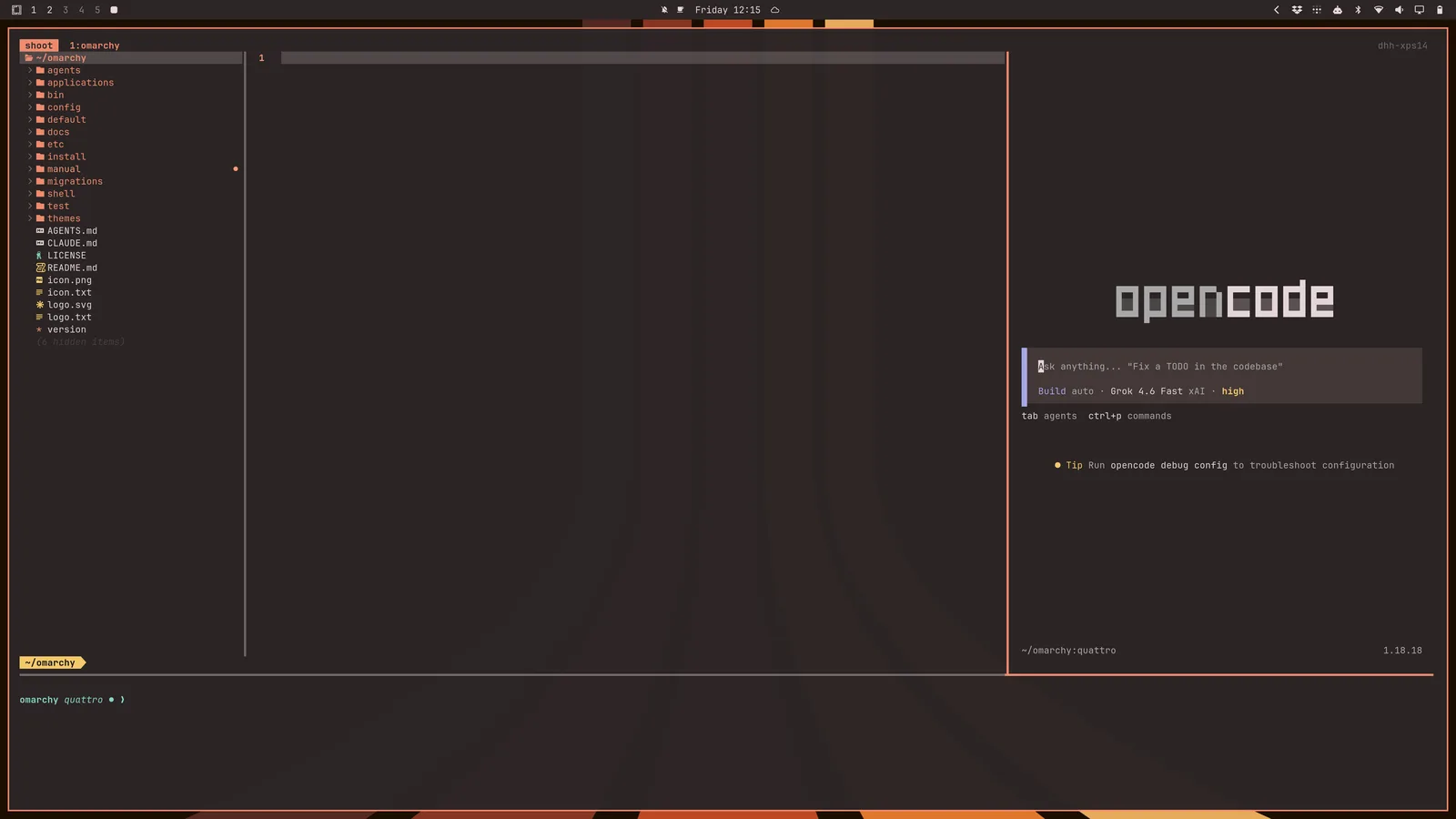
tdl [agent] ouvre une interface comparable à un IDE, divisée en trois, avec $EDITOR à gauche, l’agent d’IA de votre choix à droite (par exemple c pour opencode, cx pour Claude ou codex pour OpenAI), puis un terminal en bas.
Ainsi, tdl c ouvre ceci (ou simplement ic) :
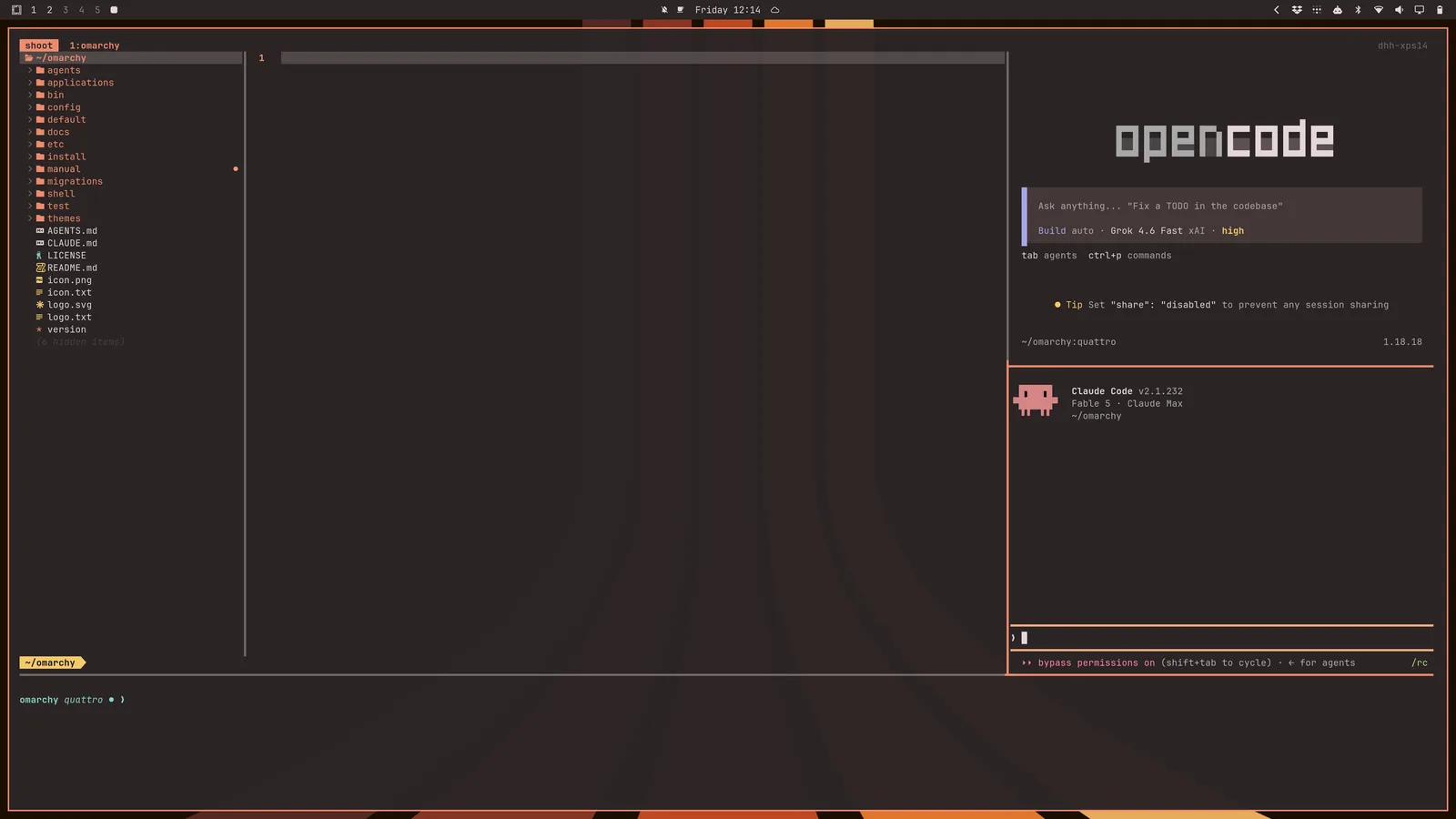
Vous pouvez également démarrer un second agent avec tdl c cx (opencode + claude) (ou simplement icx) :
Il existe également tds, qui ouvre une grille à quatre volets avec l’éditeur en haut à gauche, un observateur des différences en temps réel en haut à droite, un terminal en bas à gauche et opencode en bas à droite.
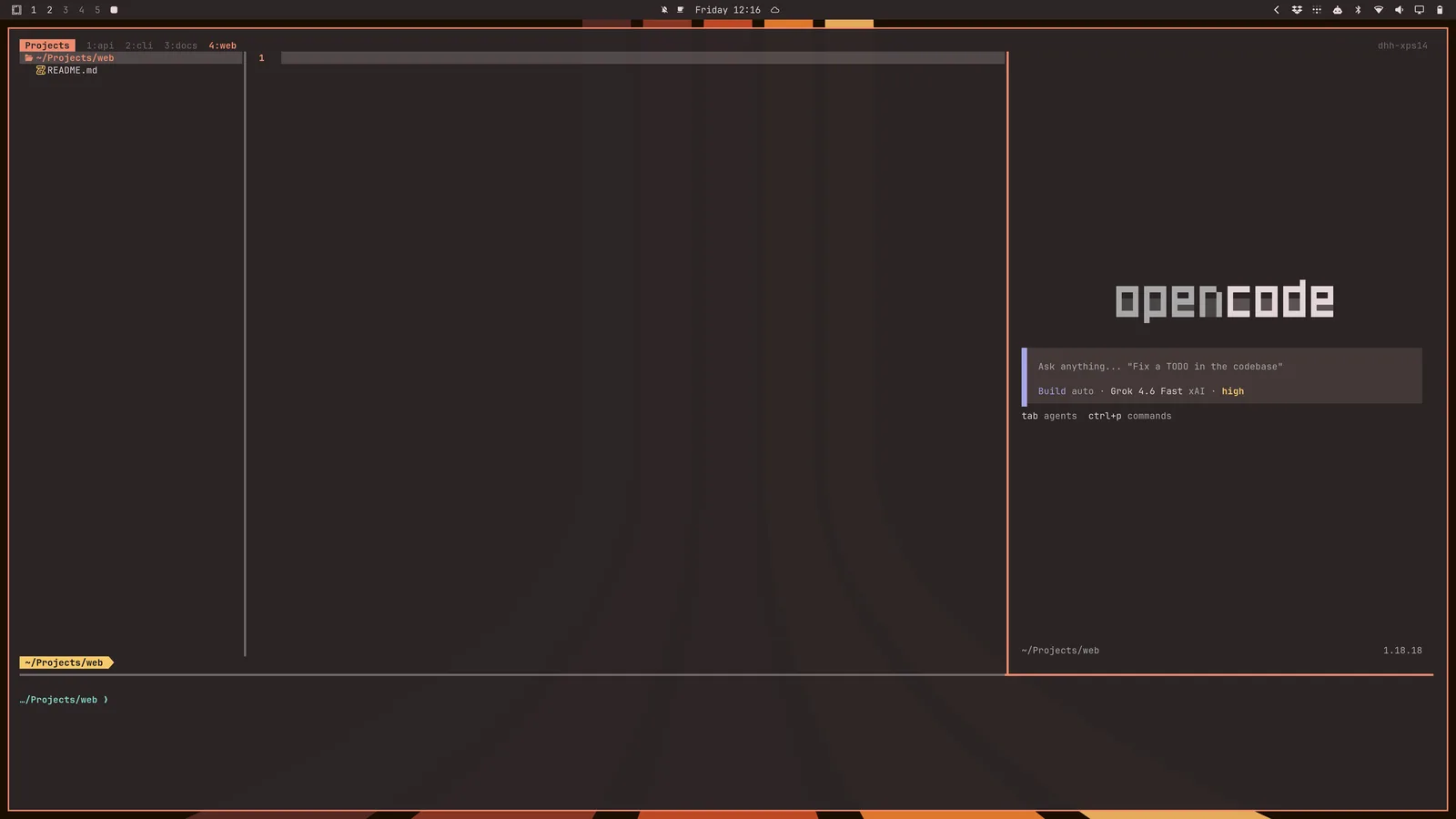
Vous pouvez aussi lancer cette disposition pour chaque sous-répertoire du répertoire actuel avec tdlm [agent], puis naviguer avec alt + 1/2/3/4/5/... :
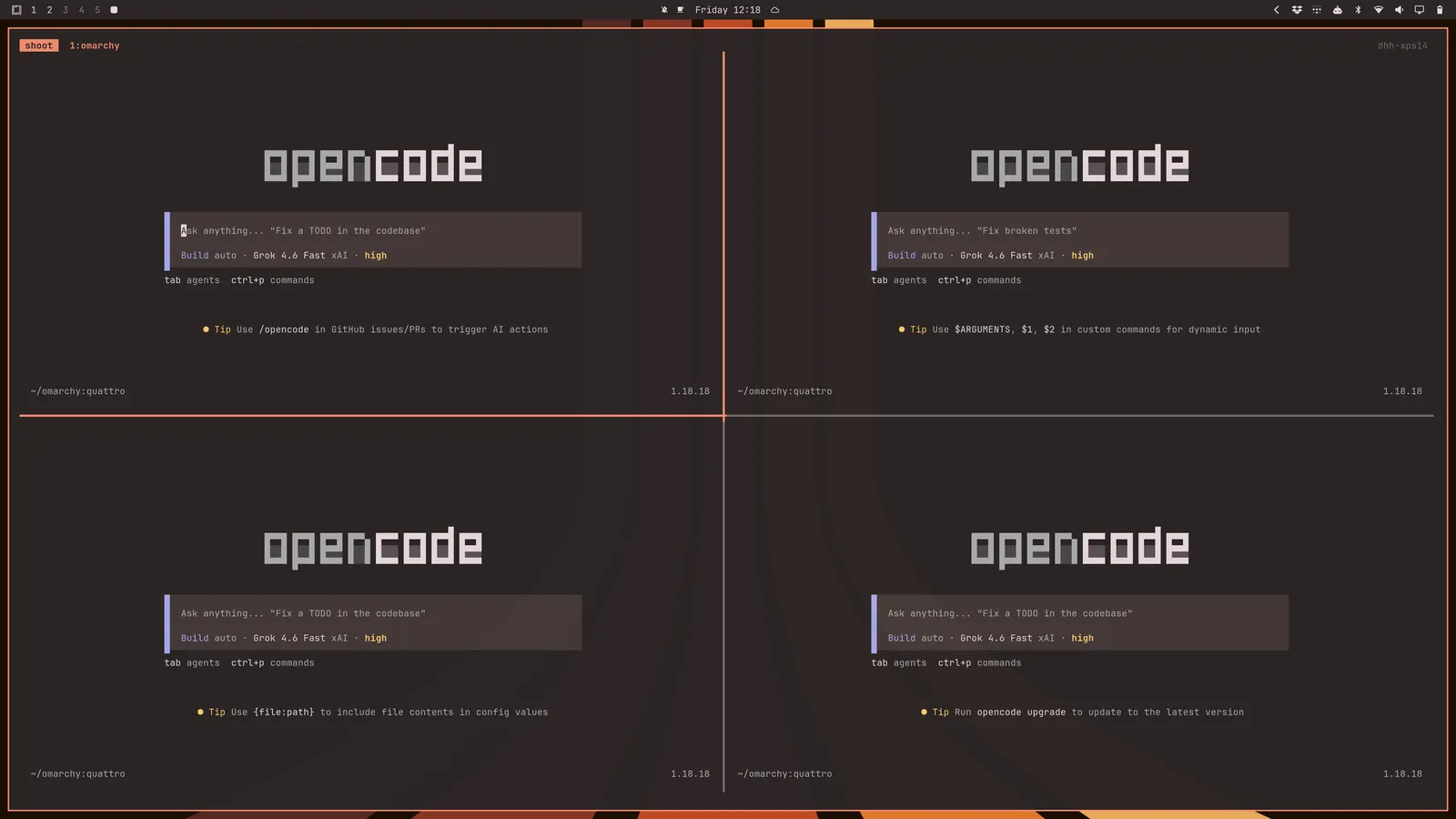
Enfin, vous pouvez lancer un essaim d’agents avec tsl [panes] [command]. Ainsi, tsl 4 c affiche une grille de quatre agents opencode :