
The Manual
Identité visuelle
Omarchy vous permet de définir le logo de votre entreprise ou une image personnelle pour le déverrouillage au démarrage, l’économiseur d’écran et l’écran À propos.
Omarchy vous permet de définir le logo de votre entreprise ou une image personnelle pour le déverrouillage au démarrage, l’économiseur d’écran et l’écran À propos.
Déverrouillage au démarrage #
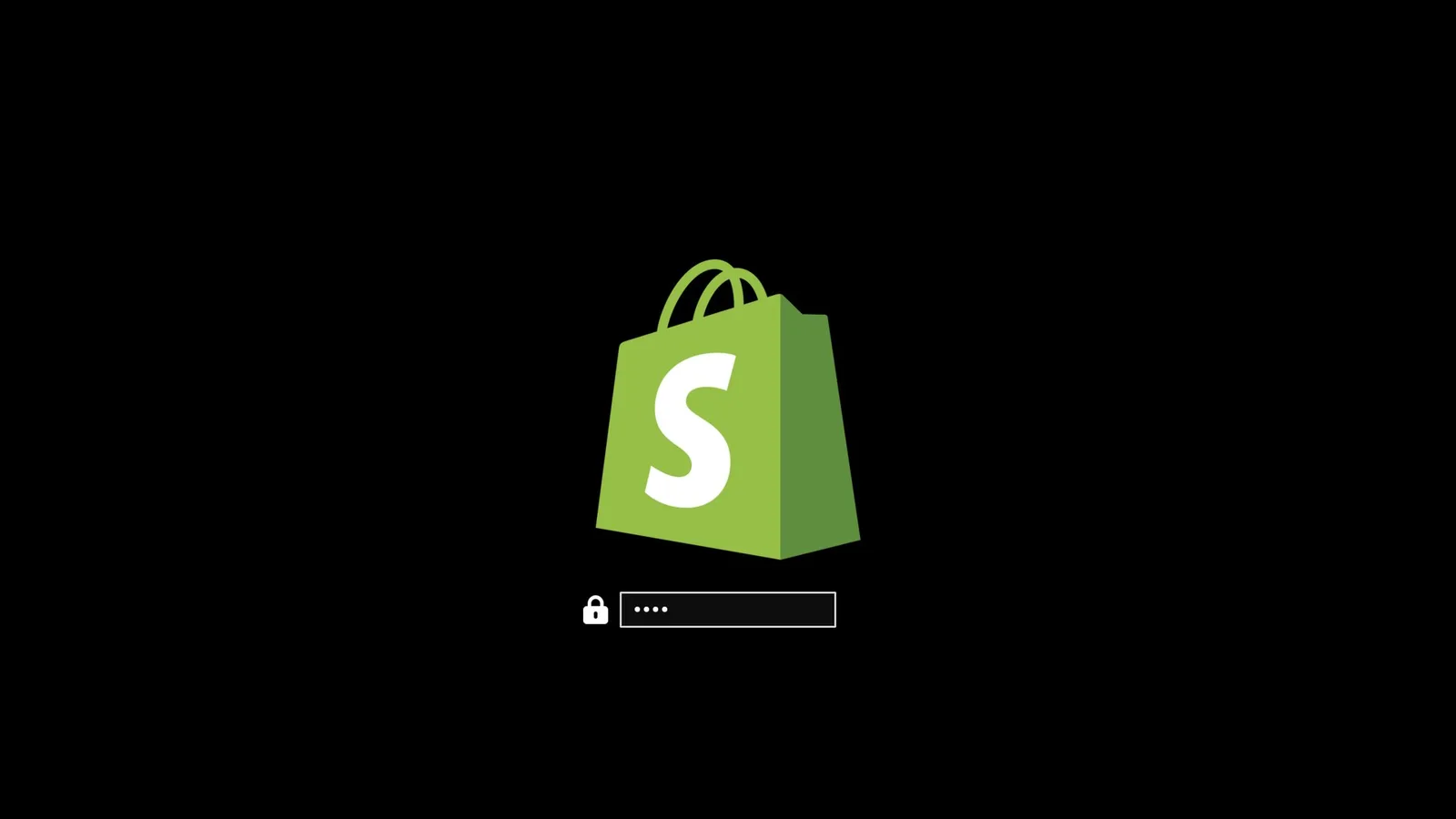
Vous pouvez utiliser omarchy plymouth preview pour prévisualiser votre logo et vos couleurs personnalisés. La commande accepte une couleur d’arrière-plan, une couleur de texte, un logo au format PNG et un chemin pour l’image d’aperçu :
omarchy plymouth preview '#1d2021' '#ebdbb2' logo.png preview.png
Appliquez ensuite la configuration avec omarchy plymouth set '#1d2021' '#ebdbb2' logo.png, ce qui donnera également les mêmes couleurs et le même logo à l’écran de connexion SDDM. Pour revenir à la configuration d’origine, vous pouvez utiliser omarchy plymouth reset.
Économiseur d’écran #
Vous pouvez modifier le logo utilisé par l’économiseur d’écran dans Style > Économiseur d’écran. Il s’agit d’un logo en ASCII : vous pouvez donc modifier directement le texte, mais vous pouvez aussi lui fournir une image PNG ou SVG, que nous convertirons en ASCII. Le résultat est plutôt réussi.

Ce menu comporte trois options :
- Modifier le texte ouvre
~/.config/omarchy/branding/screensaver.txtdans votre éditeur. Saisissez ou collez ce que vous voulez — de l’art ASCII, votre nom, un gros mot. Enregistrez et quittez : l’économiseur d’écran se lance immédiatement pour vous permettre de voir le résultat. - Définir à partir d’une image ouvre un sélecteur de fichiers pour choisir une image PNG ou SVG, la convertit en ASCII et vous montre le résultat. Les logos présentant une silhouette nette donnent de bien meilleurs résultats que les photos.
- Restaurer les valeurs par défaut rétablit le logo Omarchy.
Écran À propos #
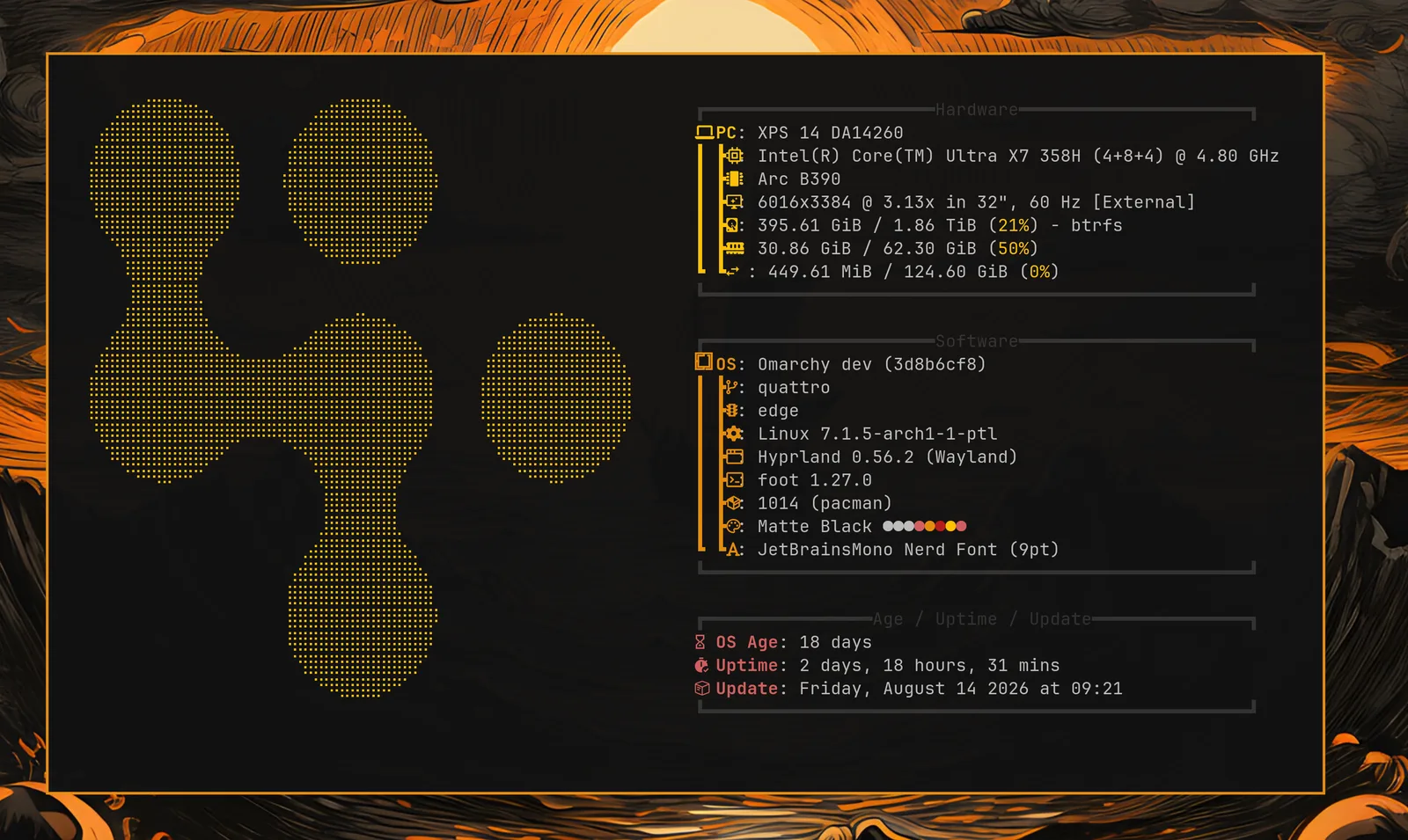
Les trois mêmes options se trouvent dans Style > À propos pour l’écran À propos accessible depuis le menu Omarchy, et elles fonctionnent de la même manière : le fichier est ~/.config/omarchy/branding/about.txt et la fenêtre À propos s’affiche après chaque modification. L’illustration de l’écran À propos est convertie dans un format plus petit que celle de l’économiseur d’écran, car elle doit tenir dans une fenêtre au lieu d’occuper tout l’affichage.
Tant que la fenêtre est ouverte, un reflet vert traverse l’illustration en biais toutes les quelques secondes, puis celle-ci redevient immobile. Vos propres illustrations bénéficient également de cet effet, à condition que chacun de leurs caractères n’occupe qu’une seule colonne — c’est le cas de tout ce que produit Définir à partir d’une image. Les illustrations composées d’émojis ou de caractères à double largeur restent en revanche immobiles, tout comme l’écran si vous conservez votre propre configuration fastfetch. Dans ces cas, si le logo reste fixe, c’est parce que l’animation s’efface volontairement, et non parce qu’elle ne fonctionne pas : faire glisser un reflet sur ces éléments décalerait le reste de la ligne.
Convertir vous-même des images #
Les deux options Définir à partir d’une image ne font qu’appeler omarchy transcode ascii, que vous pouvez exécuter directement si vous souhaitez contrôler la conversion :
omarchy transcode ascii ~/logo.svg ~/.config/omarchy/branding/screensaver.txt --width 100
La commande accepte --width et --height pour définir respectivement le nombre de colonnes et de lignes du terminal, un --mode pouvant être braille (la valeur par défaut, qui offre beaucoup plus de finesse) ou block, un pourcentage --threshold permettant de déterminer quels pixels font partie du logo, ainsi que --invert lorsque votre logo est clair sur un arrière-plan sombre. Si la conversion produit une masse informe, le seuil est généralement le paramètre à ajuster.
Des mots à la place d’un logo #
omarchy ascii dessine du texte avec Delta Corps Priest 1, la police FIGlet utilisée pour le logotype Omarchy lui-même. Un économiseur d’écran peut ainsi afficher un message plutôt qu’une image :
omarchy ascii "Back in five" > ~/.config/omarchy/branding/screensaver.txt
La commande accepte le texte sous forme d’arguments ou, si aucun argument n’est fourni, le lit depuis un tube. La police ne contient que des lettres et des espaces — elle a été conçue sans chiffres ni signes de ponctuation — si bien que tout autre caractère est supprimé et signalé sur stderr plutôt qu’ignoré silencieusement.