
The Manual
Mac-understøttelse
Omarchy har indbygget understøttelse af Intel Macs. Der er i øjeblikket et par kendte begrænsninger, men så længe du er opmærksom på dem og kan acceptere dem, kan du...
Omarchy har indbygget understøttelse af Intel Macs. Der er i øjeblikket et par kendte begrænsninger, men så længe du er opmærksom på dem og kan acceptere dem, kan du puste nyt liv i dine gamle Macs ved at installere Omarchy.
Bemærk, at installation på en Mac i M-serien ikke understøttes direkte på nuværende tidspunkt. Du kan læse mere om status på dette i #omarchy-on-other på vores Discord.
I en enkel test opnåede vi en forbedring af ydeevnen på 36 % på en MacBook Pro fra 2019 blot ved at installere Omarchy.
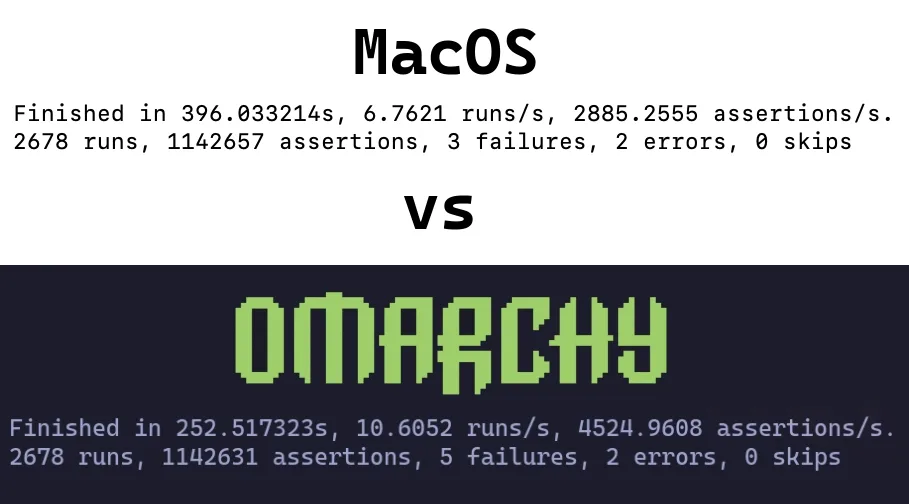
Installation af Omarchy på Mac #
Omarchy understøtter i øjeblikket kun at være det eneste installerede operativsystem. Under installationen bliver drevet slettet, og MacOS vil ikke længere kunne startes.
Du kan stadig gendanne det senere via Internet Recovery, hvis du ønsker det.
I dette afsnit går vi ud fra, at du allerede har gennemgået Kom godt i gang og har dit USB-drev klar. Hvis ikke, skal du gøre det nu.
Deaktiver Secure Boot #
Det er nødvendigt at deaktivere Apples Secure Boot for at kunne starte fra det bootbare USB-drev og starte operativsystemet. Sådan deaktiverer du det:
- Sluk din Mac
- Tænd den, og tryk med det samme på Command-R, og hold tasterne nede, indtil indlæsningsskærmen vises
- Vælg din bruger, og indtast din adgangskode, hvis du bliver bedt om det
- Vælg Utilities > Startup Security Utility på menulinjen, når gendannelsesskærmen vises
- Indtast din adgangskode, når du bliver bedt om at godkende
- Vælg “No Security” under indstillingerne for Secure Boot
- Vælg “Allow booting from external or removable media” under indstillingerne for External Boot
Start installationen #
- Tilslut USB-drevet
- Genstart din Mac, og tryk med det samme på Option, og hold tasten nede, indtil du ser en skærm med startenheder
- Vælg den orange EFI Boot-enhed
- Fortsæt med installationen som normalt
Installationsprogrammet registrerer Mac-hardwaren og anvender automatisk de nødvendige rettelser: Broadcom-drivere og firmware til Wi-Fi, SPI-tastaturdriveren på de MacBook-modeller, der har brug for den, samt en rettelse til NVMe-dvaletilstand på de samme modeller.
Kendte begrænsninger #
Medlemmer af fællesskabet arbejder løbende på løsninger på disse udfordringer. Hvis begrænsningerne giver dig problemer, kan du derfor deltage i #omarchy-on-other på vores Discord og se, om der findes opdaterede metoder til at løse dem.
Enheder med T1-chip #
Apple T1-chippen blev introduceret i slutningen af 2016 og blev udelukkende brugt i den første generation af MacBook Pro-modeller med Touch Bar.
- MacBook Pro 13-inch (2016, to Thunderbolt 3-porte) – Model: A1706
- MacBook Pro 13-inch (2016, fire Thunderbolt 3-porte) – Model: A1708
- MacBook Pro 15-inch (2016) – Model: A1707
Kendte problemer #
- Touch Bar virker ikke
- Lyden virker ikke
Enheder med T2-chip #
Apple T2 Security Chip blev introduceret i 2017. T2-chippen udgik i forbindelse med overgangen til Apple silicon (chips i M-serien), som begyndte i 2020.
- iMac Pro (2017) – Model: A1862
- MacBook Pro 13-inch (2018, fire Thunderbolt 3-porte) – Model: A1989
- MacBook Pro 15-inch (2018) – Model: A1990
- MacBook Air (Retina, 13-inch, 2018) – Model: A1932
- Mac mini (2018) – Model: A1998
- MacBook Pro 13-inch (2019, to Thunderbolt 3-porte) – Model: A2159
- MacBook Pro 13-inch (2019, fire Thunderbolt 3-porte) – Model: A2178
- MacBook Pro 15-inch (2019) – Model: A1990
- MacBook Pro 13-inch (2020, to Thunderbolt 3-porte) – Model: A2265
- MacBook Pro 15-inch (2020) – Model: A1990
På disse modeller konfigurerer installationsprogrammet automatisk den patchede linux-t2-kerne, T2-lydkonfigurationen, Apples Broadcom-firmware til Wi-Fi/Bluetooth og blæserstyring via t2fanrd. Touch Bar bruger kernens indbyggede understøttelse i Boot Camp-stil.